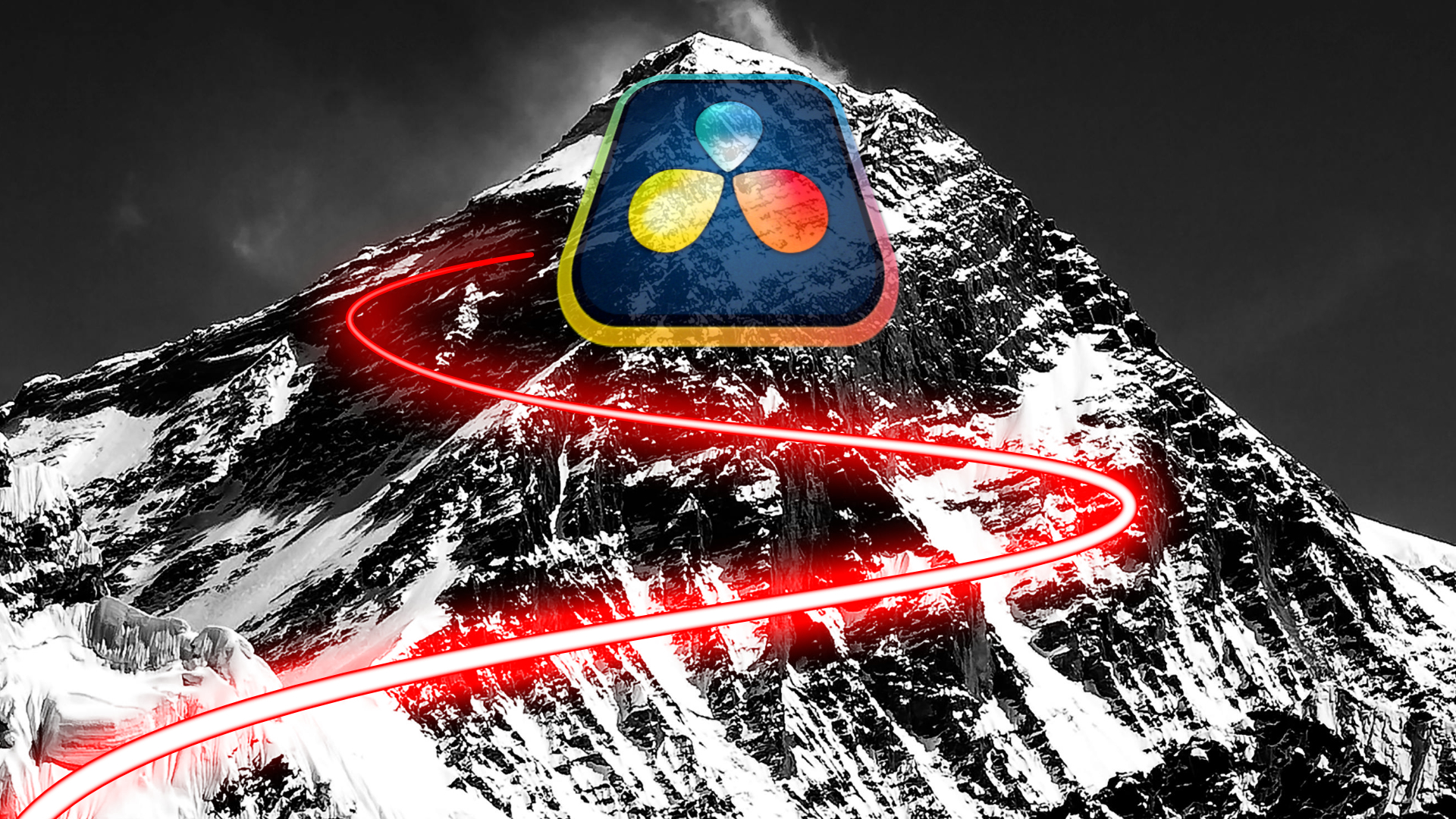
Vous avez été marqué par les cartes 3D immersives dans le documentaire Kaizen d'Inoxtag ? Elles permettent de visualiser un itinéraire et de situer l'action avec un rendu cinématique impressionnant.
Souvent, on pense qu'il faut maîtriser des logiciels complexes comme Blender ou Maya pour obtenir ce résultat. Détrompez-vous ! Il est possible de recréer cet effet entièrement dans DaVinci Resolve (Fusion), sans sortir du logiciel et en quelques étapes simples.
Voici le guide complet pour réaliser votre propre carte 3D animée.
Charger la vidéo
En cliquant, vous acceptez que YouTube reçoive votre adresse IP et dépose des traceurs.
Ce dont vous avez besoin pour réaliser cet effet dans fusion
Avant de commencer, il vous faut deux images de votre carte (téléchargeables sur des sites spécialisés comme ici : https://manticorp.github.io/unrealheightmap/index.html) :
- La carte "Albedo" : C'est l'image couleur satellite classique.
- La carte "Height Map" (ou Displacement Map) : Une image en noir et blanc où le noir représente les points bas et le blanc les points hauts (les sommets).
Étape 1 : La mise en place de la 3D
Dans l'onglet Fusion de DaVinci Resolve :
- Importez vos deux cartes (Albedo et Height Map).
- Ajoutez un nœud ImagePlane3D (et non un Shape3D). Pourquoi ? Parce que l'ImagePlane adapte sa géométrie à la résolution de votre image, ce qui est crucial ici.
- Connectez votre carte couleur (Albedo) à l'ImagePlane3D.
- Dans l'inspecteur de l'ImagePlane, allez dans Transform :
- Rotation X : 90 (pour mettre la carte à plat).
- Scale : Augmentez la taille (ex: 5.0) pour avoir de la marge pour vos mouvements de caméra.
Étape 2 : Créer du relief (Displacement)
Pour l'instant, la carte est plate. On va lui donner du volume grâce à la Height Map.
- Ajoutez un nœud Displace3D après l'ImagePlane3D.
- Connectez votre image Height Map à l'entrée du Displace3D.
- Le problème : Le rendu ressemble à un jeu PS1 pixelisé.
- La solution : Retournez dans les contrôles de l'ImagePlane3D et augmentez drastiquement les Subdivisions (ex: passez de 10 à 400 ou 600). Plus le chiffre est haut, plus le relief sera précis (mais demandera des ressources à votre PC).
- Dans le nœud Displace3D, ajustez le Scale pour accentuer ou diminuer la hauteur des montagnes.
Étape 3 : Éclairage et Rendu réaliste
Pour quitter l'aspect "plastique", il faut travailler la lumière et la matière.
- Ajoutez les nœuds essentiels pour visualiser la scène : Merge3D > Camera3D > Render3D.
- Configuration du Render3D :
- Passez le Renderer Type sur Hardware Renderer (meilleure qualité et performance).
- Cochez Lighting et Shadows.
- Lumière : Ajoutez un nœud PointLight relié au Merge3D. Placez-le au-dessus de votre carte pour créer des ombres.
- Astuce Pro : Dans les réglages de la lumière, changez le Decay Type sur Linear pour une atténuation réaliste de la lumière avec la distance.
- Texture : Insérez un nœud CookTorrance entre votre carte couleur et l'ImagePlane3D. Cela permet de mieux gérer la réaction de la surface à la lumière.
- Lisser le relief : Si le terrain est trop "coupant", ajoutez un petit nœud Blur (valeur env. 2.0) juste après votre Height Map, avant qu'elle n'entre dans le Displace3D.
Étape 4 : Ajouter du détail (Bump Map)
Pour donner du grain à la roche sans alourdir la géométrie :
- Ajoutez un nœud CreateBumpMap suivi d'un nœud BumpMap.
- Connectez votre carte couleur (Albedo) au CreateBumpMap.
- Connectez la sortie du BumpMap sur le nœud CookTorrance (utilisez la touche Alt pour choisir l'entrée Bumpmap Material).
- Le relief paraîtra immédiatement plus détaillé et réaliste.
Étape 5 : Tracer l'itinéraire (La méthode optimisée)
Il existe plusieurs méthodes, mais celle-ci est la plus performante pour votre ordinateur car elle sépare le chemin du terrain complexe.
- Créez un nœud Background transparent (Alpha à 0) de la même résolution que vos cartes.
- Ajoutez un nœud Polygon (masque) sur ce Background et dessinez votre itinéraire point par point.
- Ajoutez un second ImagePlane3D indépendant.
- Connectez-y votre Background (le chemin).
- Mettez des subdivisions plus faibles (ex: 100).
- Appliquez le même Displace3D (avec la même Height Map) que pour le terrain. Ainsi, le chemin suivra exactement les courbes des montagnes.
- Ajoutez un Transform3D après ce second Displace et remontez très légèrement le chemin sur l'axe Y pour qu'il ne soit pas "dans" la montagne, mais juste au-dessus.
- Connectez le tout au Merge3D principal.
Étape 6 : Faire briller le chemin (Glow)
Pour que le chemin soit bien visible, on va lui ajouter une lueur, sans faire briller toute la montagne.
- Dans le second ImagePlane3D (celui du chemin), allez dans l'onglet Controls et réglez l'Object ID sur 2.
- Dans le nœud Render3D, allez dans Output Channels et cochez Object ID.
- Ajoutez un nœud Glow après le Render3D.
- Pour restreindre le Glow au chemin :
- Ajoutez un nœud Bitmap (masque).
- Connectez l'entrée du Bitmap à la sortie du Render3D.
- Dans le Bitmap, choisissez Channel : Object ID.
- Réglez le curseur ou la valeur pour isoler l'ID 2 (votre chemin deviendra blanc sur fond noir).
- Connectez ce Bitmap sur l'entrée masque (bleue) du nœud Glow.
Étape 7 : Finitions (Supprimer les lignes noires)
Il arrive que la Height Map génère des lignes noires sur les bords (car noir = 0 niveau altitude).
- Ajoutez un nœud Paint juste après le chargement de votre Height Map.
- Utilisez l'outil Clone (mode Stroke) avec une brosse douce (Softness).
- Peignez sur les bords noirs en clonant la matière à côté pour faire disparaître ces lignes disgracieuses.
Conclusion
Et voilà ! Vous avez une scène 3D complète avec un terrain réaliste, des ombres dynamiques et un tracé lumineux animé, le tout sans quitter DaVinci Resolve. Il ne vous reste plus qu'à animer votre Camera3D pour survoler votre création.
À vous de jouer pour vos vlogs de voyage ou vos documentaires !