
Formation Davinci Resolve en ligne
Le cursus officiel Blackmagic Design pour le logiciel DaVinci Resolve, adapté en français. 7 heures de contenu, fichiers sources fournis, préparation à l'examen de certification incluse.
- Accès à vie
- Fonctionne avec la version gratuite de Resolve
- Aucun prérequis en montage
Vous savez monter. Mais il vous manque des morceaux.
Quand j'ai commencé à monter avec DaVinci Resolve, j'ai parcouru des centaines d'heures de tutos en ligne. Et honnêtement, pendant tout un temps, ça a fonctionné nickel. Je me débrouillais, je bidouillais, et je réussissais à rendre les projets à mes clients dans les temps et avec la qualité voulue.
Seulement, à un moment, j'ai commencé à avoir des soucis : des médias offline, des nœuds Fusion qui ne fonctionnaient plus, ou des effets audio qui partaient complètement à l'envers.
Et à chaque fois, la routine était la même : je retournais voir des centaines de tutos, je lisais des dizaines d'articles, je parcourais tous les forums possibles. Je trouvais une astuce, ça repartait, et je ne comprenais toujours pas ce qui s'était passé.
Si vous en êtes là, ce n'est pas un problème de niveau. C'est ce qui arrive quand on apprend dans le désordre : les gestes sont là, la structure manque.
Alors, quand il a été question de créer cette formation, je voulais absolument résoudre ce problème. Au lieu de la bâtir sur des bases bancales, je suis allé me former directement à la source, chez Blackmagic Design. Ça m'a permis de comprendre exactement avec quelle méthode il fallait enseigner leur logiciel, et de devenir un Training partner officiel.
Le cursus officiel Blackmagic Design, en français
Blackmagic Design a construit un programme de formation pour son propre logiciel de montage. C'est celui sur lequel repose la certification officielle. Il est en anglais, et il est pensé pour être suivi dans un ordre précis.
Je l'ai adapté en français, et je l'enseigne avec mes propres exemples, tirés de montages clients réels. Vous ne découvrez pas des fonctionnalités en vrac : vous apprenez les workflows de post-production dans l'ordre où on les utilise vraiment sur un projet.
Ce n'est pas ma méthode. Ce ne sont pas mes astuces. C'est le programme de l'éditeur, expliqué par quelqu'un qui monte pour des clients toute la semaine.
Formateur certifié
Formateur certifié Blackmagic Design - Kriss Norde
Code Certificat 8569-242A-D684-44B1

L'un des seuls Training Partners Blackmagic Design francophones. Pour vous, ça veut dire une chose simple : ce que vous apprenez ici est validé par l'éditeur du logiciel, pas trouvé dans les commentaires d'une vidéo.
Regardez comment se passe la formation avant de payer
Le premier chapitre est accessible gratuitement, sans engagement. Accéder au chapitre offert
À la fin, vous serez autonome
- Monter une vidéo de A à Z, des rushs à l'export, sans chercher où se trouve tel ou tel bouton
- Travailler proprement vos clips et vos séquences : découpe, transitions, rythme
- Étalonner correctement : comprendre les scopes, faire correspondre plusieurs caméras, obtenir des couleurs qui tiennent d'un écran à l'autre
- Nettoyer et mixer votre son dans Fairlight, gérer vos pistes au lieu de bricoler dans la page Edit
- Organiser vos projets et vos médias pour ne plus jamais perdre un fichier
- Créer vos premiers effets dans Fusion en comprenant la logique des nœuds et des couches
- Maîtriser l'exportation : les bons réglages selon la destination, du web au client
- Passer l'examen officiel Blackmagic si vous le souhaitez
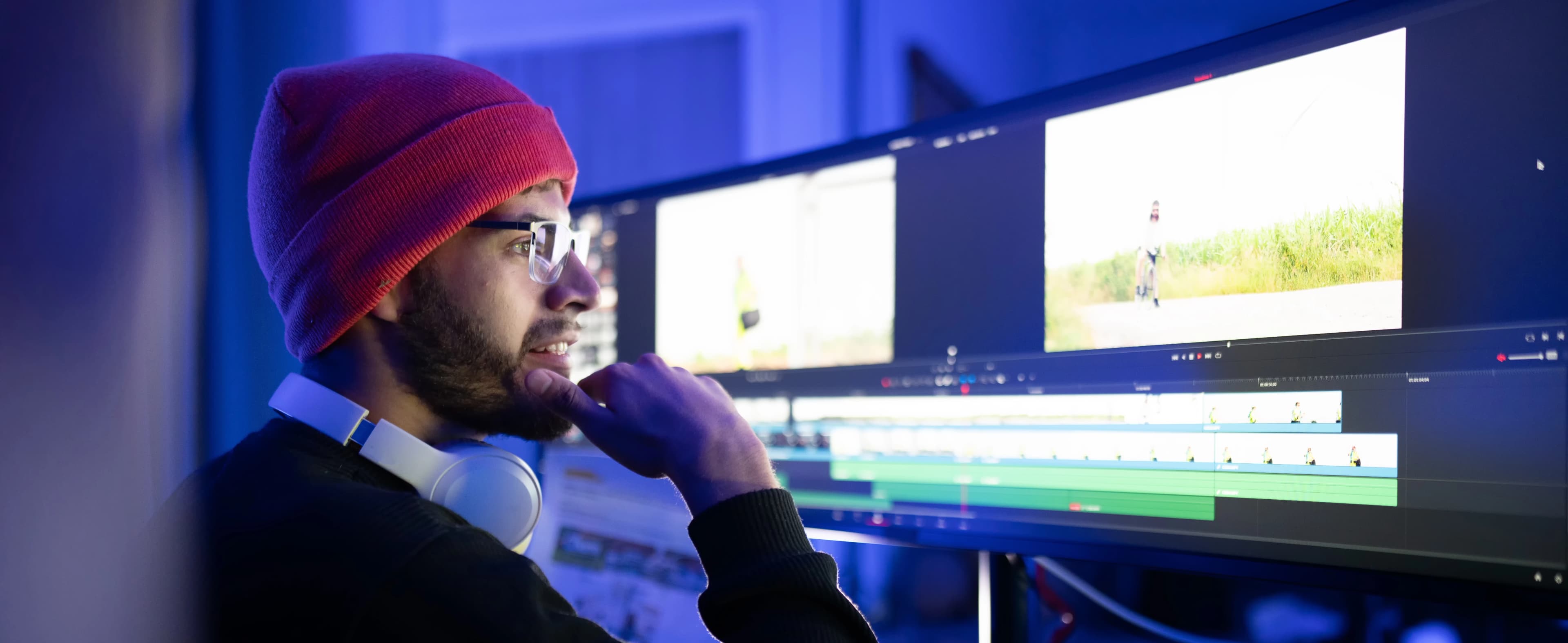
Le programme
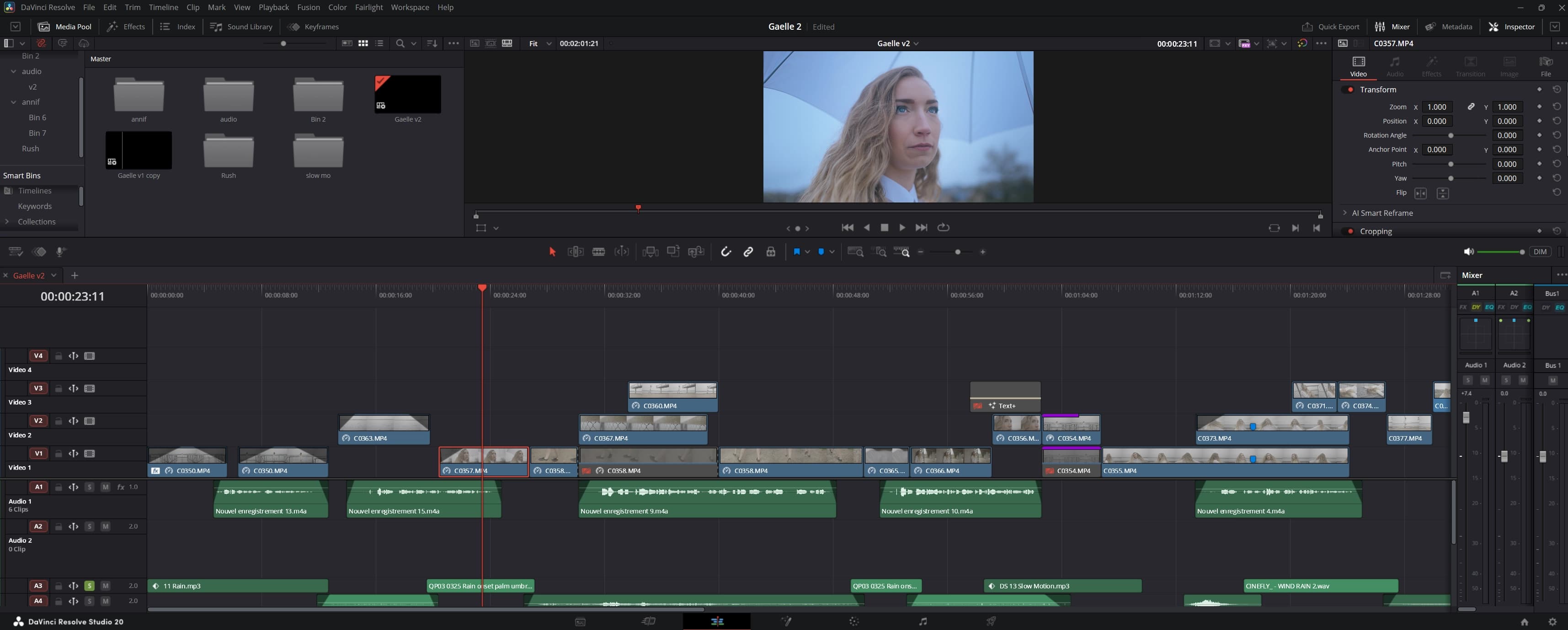
La formation contient environ sept heures de contenu, réparties en dix modules. Nous vous conseillons de la suivre en sept jours, à raison d'une heure de travail par jour. Vous aurez accès à tous les rushs nécessaires, mais vous pouvez utiliser les vôtres si vous le souhaitez. Les outils essentiels de DaVinci Resolve sont couverts page par page : Edit, Color, Fairlight, Fusion et Deliver. Le contenu est susceptible d'être modifié et amélioré au fil du temps.
1Module 1 : Monter une séquence dans la page EDIT
12 leçons
- Importer un projetAperçu
- Relier les médias offline et passer Davinci en FrançaisAperçu
- Chutiers et chutiers paramétrablesAperçu
- Créer une nouvelle timelineAperçu
- Découverte des vidéos de travail
- Premiers montages et navigationAperçu
- Créer des subclips
- Le début du montage de la vidéoAperçu
- Naviguer dans la timelineAperçu
- On change la fin
- On rajoute les B-roll
- On rajoute la musique
2Module 2 : Améliorer la séquence dans la page EDIT
10 leçons
- Dupliquer et gérer les timelines
- Affiner le montage
- Affiner la musique
- Appliquer un étalonnage de baseAperçu
- Ajouter une autre caméra
- Bonus : des vidéos gratuites pour vos montages
- Remplacer des vidéos
- Gérer le cache
- Effets visuels
- Ajouter du texte et un logo
3Module 3 : Audio, effets et titres dans la page EDIT
7 leçons
- Ajuster l'espace de travail
- Bonus : eq ducking
- Enregistrer une voix offAperçu
- Export Rapide
- Mixage audio et normalisation
- Réduction de bruit
- Révision et plein écran
4Module 4 : Corrections colorimétriques primaires
14 leçons
- Découvrir la page étalonnage
- Les outils de correction primaires
- Comprendre les scopes
- Étalonner avec lift, gamma, et gain
- Les nœuds ou nodes
- Bonus : balance des blancs
- Ajouter de la netteté
- Renommer les nœuds
- Les réglages automatiques
- Utiliser des paramètres de timeline séparés
- Gestionnaire de couleur
- Faire correspondre les différentes caméras
- Utiliser les courbes
- Utiliser les roues HDR
5Module 5 : Corrections secondaires
10 leçons
- Les roues log
- Les power windows
- Les nœuds inversés
- Première correction secondaire pour un effet de vignettage
- Corrections secondaires avec mes courbes HSL
- Corrections secondaires avec l'outil de déformation de couleur
- Corrections secondaires avec l'outil de déformation de chroma
- Corrections secondaires avec le sélecteur
- Combiner le sélecteur et une power window
- Utiliser le color slice
6Module 6 : Les finitions
6 leçons
- Appliquer des Resolve FX
- Identifier les plans non étalonnés
- Copier les étalonnages
- Travailler avec des images de référence
- Travailler avec des LUT
- Utiliser le split screen pour étalonner
7Module 7 : Configuration des projets et préférences
8 leçons
- Créer un nouveau projet
- Paramètres du projet
- Explorer et importer des médias
- Synchroniser l'audio et la vidéo
- Utiliser les métadonnées
- Créer des chutiers paramétrables
- Renommer les plans à l'aide des métadonnées
- Explorer les préférences
8Module 8 : Introduction à Fairlight
11 leçons
- Configurer un projet
- Explorer l'interface Fairlight
- Préparer les pistes
- Rogner les plans dans fairlight
- Utiliser l'outil AI Dialogue Leveler
- Utiliser le compresseur
- Appliquer l'EQ
- Ajouter des effets sonores
- Aligner les effets sonores
- Mixer une bande-son
- Baisser le volume de la musique
9Module 9 : Introduction à Fusion
9 leçons
- Créer une composition fusion
- L'interface fusion
- Ajouter les premiers nœuds dans Fusion
- Comprendre le nœud merge
- Naviguer dans fusion
- Créer du texte
- Les animations dans Fusion avec les images clés
- Finaliser dans la page edit
- Remplacer un écran
10Module 10 : Exportation et gestion des médias
8 leçons
- Préparer le projet
- Travailler avec des timelines verticales
- Recadrer les prises
- Préparer l'export
- Exporter les vidéos
- Exporter des projets
- Exporter des archives
- Gérer vos bibliothèques de projets
C'est pour vous si…
- Vous montez déjà, mais vous avez appris en piochant des tutos et il vous reste des trous
- Vous êtes débutant et vous voulez apprendre le logiciel de montage dans le bon ordre dès le départ
- Vous venez de Premiere ou Final Cut et vous voulez basculer proprement
- Vous travaillez déjà en postproduction et vous voulez ajouter Resolve à vos compétences
- Vous voulez préparer la certification officielle Blackmagic
Ce n'est pas pour vous si…
- Vous maîtrisez déjà Resolve de bout en bout, y compris Fusion et Fairlight
- Vous cherchez un cours éligible CPF (ce n'est pas mon cas, je suis un formateur indépendant certifié par l'éditeur)
- Vous cherchez uniquement l'étalonnage avancé : la formation Étalonnage est faite pour ça
Une certification qui compte auprès des clients
À la fin de la formation, vous êtes préparé pour passer l'examen officiel Blackmagic Design. Le certificat valide vos compétences en postproduction auprès des employeurs et des clients.
- • Préparation complète à l'examen
- • Badge et diplôme fournis par Blackmagic
- • Conseils pour valoriser la certification auprès de vos clients
Note : je vous prépare à l'examen, c'est Blackmagic qui délivre le certificat.
Reprenez DaVinci Resolve dans le bon ordre.
Sept heures pour arrêter de contourner et commencer à comprendre.
75 € · ou 2 × 40 € · accès à vie
FAQ
Questions sur la formation
Tout ce que vous devez savoir avant de démarrer votre apprentissage sur DaVinci Resolve.
Est-ce adapté aux débutants ?
+
Oui, on part des bases et on monte la complexité pas à pas.
La formation est-elle adaptée si je n'ai jamais fait de montage vidéo ?
+
Oui. Aucun prérequis en montage n'est nécessaire. Les notions sont expliquées simplement, étape par étape, sans jargon inutile.
Est-ce un cours en direct ou en accès libre ?
+
En accès libre. Il n'y a pas de sessions à date fixe : vous démarrez quand vous voulez et vous avancez à votre rythme.
Peut-on suivre la formation à son rythme ?
+
Oui. Les vidéos sont accessibles en illimité. Vous pouvez avancer à votre rythme, revoir les modules autant de fois que nécessaire et vous entraîner en parallèle.
Combien de temps ai-je accès à la formation ?
+
À vie. Vous achetez une fois, vous y revenez quand vous voulez, mises à jour comprises.
Quel est le prix d'une licence DaVinci Resolve ?
+
Zéro. La version gratuite de DaVinci Resolve n'est ni une démo ni une version bridée : pas de filigrane, pas de limite de durée, et elle suffit pour 90 % des exercices de la formation. La version Studio est un achat unique d'environ 300 €, sans abonnement, et elle n'est nécessaire que pour certaines fonctions avancées (IA, réduction de bruit, résolutions au-delà de la 4K). Les chapitres concernés sont indiqués.
Faut-il la version Studio de DaVinci Resolve ?
+
Non. La version gratuite suffit pour 90 % des exercices. Les chapitres Studio sont indiqués.
Quelle version de DaVinci Resolve est utilisée dans la formation ?
+
La formation est basée sur la version gratuite de DaVinci Resolve, qui est largement suffisante pour réaliser des montages professionnels. Les principes restent valables même si vous utilisez la version Studio.
Quel ordinateur faut-il ?
+
Minimum : 16 Go de RAM, GPU compatible Metal/DirectX, SSD. Pour de gros projets : 32 Go et plus, GPU de 8 Go et plus.
Est-ce que la formation aborde la colorimétrie ?
+
Oui. La formation inclut les bases de l'étalonnage et de la colorimétrie pour améliorer le rendu visuel de vos vidéos, sans entrer dans des réglages trop complexes.
Où puis-je trouver une formation Fusion DaVinci Resolve ?
+
Cette formation couvre les bases de Fusion : la logique des nœuds, le merge, le texte animé et les animations par images clés. Si vous voulez aller plus loin dans le compositing, la masterclass Fusion prend le relais avec plus de 16 heures de contenu.
Est-ce que je pourrai monter des vidéos pour les réseaux sociaux après la formation ?
+
Oui. La formation vous apprend à monter et exporter des vidéos adaptées aux formats des réseaux sociaux comme YouTube, Instagram ou TikTok.
Cette formation permet-elle de travailler sur des projets professionnels ?
+
Oui. L'objectif est que vous soyez autonome sur l'ensemble d'un projet, du dérushage à la livraison, que ce soit pour un film court, une vidéo client ou du contenu réseaux sociaux. Les outils utilisés sont ceux du travail réel en post-production.
Que vais-je savoir faire concrètement à la fin de la formation ?
+
Monter une vidéo de A à Z sur DaVinci Resolve, améliorer l'image et le son, et exporter un rendu propre et professionnel, prêt à être diffusé.
Comment se passe l'examen ?
+
Examen officiel en ligne (QCM + exercices pratiques). Détails et inscription fournis en fin de parcours.