Creator Academy Logo
  • A propos
    • DaVinci Resolve
      • Formation Davinci Resolve - Introduction
      • Formation Edit
      • Formation Fusion
      • Formation Color
      • Formation Fairlight
      • Plugins
      • Nodes
    • Coaching
    • Calculateur de montage
    • Calculateur de devis
  • Blog
  • Nous contacter
  • Se connecter
Creator-Academy/Plugins Davinci Resolve/Youtube Subscreen

Youtube Subscreen pour DaVinci Resolve

Un appel à l'action stylisé pour vos vidéos Youtube

Prix du plugin

10 €

Preview Youtube Subscreen

Comment installer Youtube Subscreen

pour DaVinci Resolve Studio

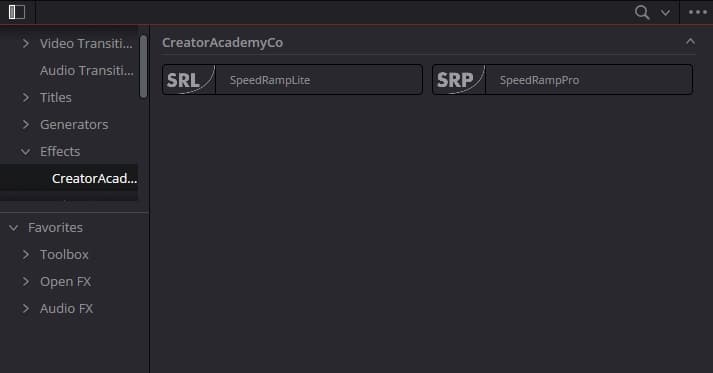
  1. Double-cliquer sur le fichier ".drfx". Il devrait s'installer tout seul comme un grand :)
  2. Vérifier dans les effets Fusion que le plugin est présent.
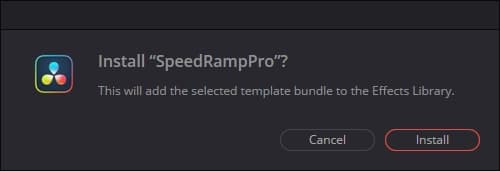
Installation Speed Ramp ProInstallation Speed Ramp Pro

Comment utiliser Youtube Subscreen

*Version DaVinci Resolve Studio obligatoire
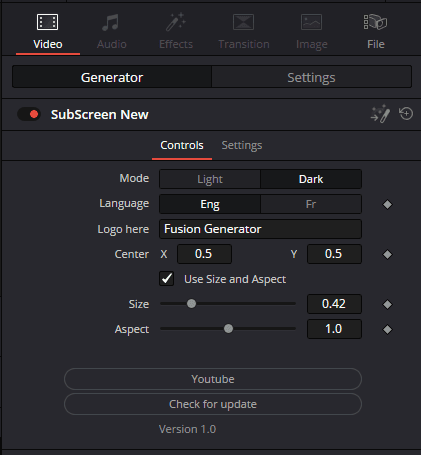
Utilisation Youtube Subscreen
  1. Placez l'effet au dessus de votre vidéo ( le plugin se trouve dans le folder Generator).
  2. Choisissez entre Light or Dark Mode
  3. Choisissez la langue
  4. Glissez - déposez votre logo sur le text "Fusion Generator"
  5. Ajustez le logo en taille et en placement
  6. Quand l'effet vous plaît, ajouter le motion blur.
  7. Enjoy.

Vous vous sentez un peu nostalgique de l'ancien écran de youtube ?

Moi aussi 😅

Alors il y a une petite surprise dans le pack
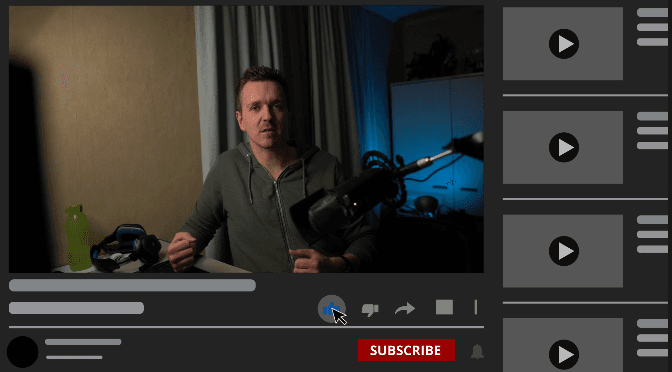
Bonus Youtube Subscreen

c'est cadeau !

Contenu

  • ADJ+.drfx 4,98 ko
Creator Academy Logo

Creator-Academy

ContactÀ proposConditions générales de ventePolitique de confidentialité

© 2021 - 2025 Creator-Academy. Tous droits réservés.