J'utilise DaVinci Resolve tous les jours depuis des années, et je forme des monteurs dessus. Pourtant, quand je repense à mes débuts, il y a des choses que personne ne m'avait dites et que j'ai apprises à mes dépens : des projets perdus, des exports délavés, des heures passées sur le mauvais problème.
Voici les 10 choses que j'aurais aimé savoir avant de commencer DaVinci Resolve. Si vous débutez, elles vous éviteront les pièges dans lesquels presque tout le monde tombe la première semaine.
1. DaVinci Resolve ne range pas vos fichiers, il les référence
Quand vous importez une vidéo, Resolve ne la copie pas : il note simplement où elle se trouve sur votre disque. Si vous déplacez ou renommez le fichier ensuite, il ne le retrouve plus, et c'est l'écran rouge du Media Offline. Un jour, un de mes monteurs m'a appelé en panique : il avait supprimé un dossier entier depuis Resolve, et tout le projet était offline.
Autre surprise : vos projets ne sont pas des fichiers que vous voyez dans votre explorateur. Ils vivent dans une bibliothèque de projets gérée par Resolve. Pour sauvegarder ou transmettre un projet, passez par le Project Manager : clic droit sur le projet, puis Export Project (un fichier .drp).
2. Ce n'est pas un logiciel, ce sont huit pages
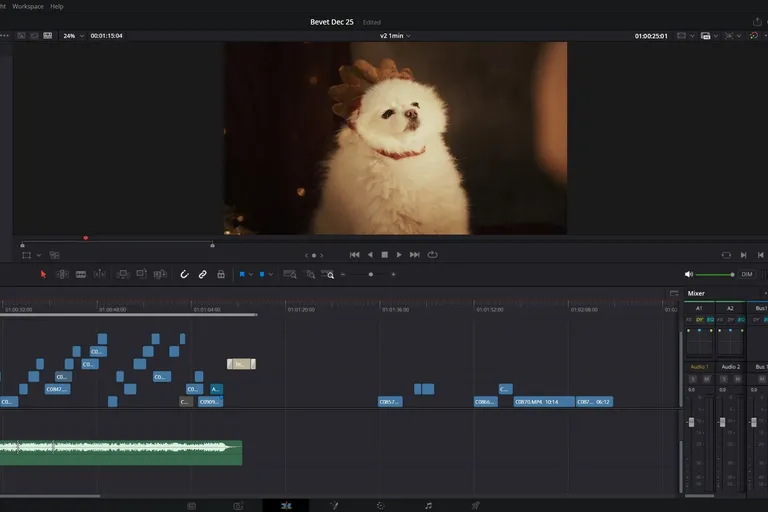
Media, Photo, Cut, Edit, Fusion, Color, Fairlight, Deliver : chaque page de DaVinci Resolve est presque un logiciel à part entière. Le piège, c'est de vouloir tout apprendre en même temps et de se noyer.
Pour commencer, deux pages suffisent : Edit pour monter et Deliver pour exporter. Ajoutez Color quand vos montages tiennent la route, Fairlight quand le son devient un sujet, et Fusion en dernier. Si vous vous demandez combien de temps tout ça prend, j'ai donné des repères concrets dans combien de temps pour maîtriser DaVinci Resolve.
3. La fréquence d'images se choisit avant d'importer
C'est le piège que je vois le plus souvent chez les débutants. La fréquence d'images du projet (25, 30, 24 images par seconde) se verrouille dès que vous créez une timeline. Si vous vous trompez, vous ne pourrez plus la changer dans les réglages du projet.
Avant d'importer quoi que ce soit, ouvrez les Project Settings et réglez la résolution et la fréquence d'images sur celles de vos rushs principaux. Si c'est trop tard, créez une nouvelle timeline en décochant Use Project Settings pour lui donner ses propres réglages.
4. La carte graphique compte plus que le processeur
DaVinci Resolve s'appuie énormément sur la carte graphique (GPU) : l'étalonnage, les effets et Fusion passent par elle. Un ordinateur avec un gros processeur mais une petite carte graphique sera souvent plus lent qu'une machine plus modeste mais mieux équipée côté GPU.
Si votre ordinateur rame, ne le changez pas tout de suite. Générez des proxies (clic droit sur vos clips, Generate Proxy Media) : Resolve monte sur des versions légères de vos rushs et utilise les originaux à l'export. Sur une petite configuration, ça change tout.
5. Les vidéos de smartphone peuvent poser problème
Les smartphones filment souvent en H.265 et en fréquence d'images variable. Résultat : lecture saccadée, son décalé, voire clips illisibles. Ce n'est pas Resolve qui est en cause, ce sont des formats pensés pour le stockage, pas pour le montage.
La solution est simple : transcodez vos vidéos avant de les importer, en ProRes ou en DNxHR, avec un logiciel gratuit comme Shutter Encoder. Vos rushs pèsent plus lourd, mais tout devient fluide.
6. La version gratuite suffit, mais attention au filigrane
Vous n'avez pas besoin de payer pour apprendre : la version gratuite contient toutes les pages, Fusion compris. Seul piège : certains effets sont réservés à Studio, et rien ne vous empêche de les appliquer. Vous ne vous en rendez compte qu'à l'export, quand votre vidéo sort avec un filigrane.
Si ça vous arrive, cherchez l'effet payant caché quelque part dans votre timeline. La liste complète des différences est dans mon comparatif DaVinci Resolve gratuit ou Studio.
7. Activez les sauvegardes automatiques dès le premier jour
Un plantage en fin de soirée, et deux heures de montage disparaissent. Ça n'arrive qu'une fois si vous activez tout de suite les bonnes options : dans les préférences, onglet User, partie Project Save and Load, cochez Live Save (enregistrement continu) et Project Backups (copies régulières de votre projet).
Le jour où un projet est corrompu, vous retrouvez ces sauvegardes dans le Project Manager : clic droit sur le projet, puis Project Backups.
8. Fusion peut attendre
Fusion est impressionnant, et c'est souvent pour lui qu'on choisit DaVinci Resolve. Mais avec ses nodes, c'est aussi la page qui décourage le plus de débutants. L'ouvrir la première semaine, c'est le meilleur moyen de se dire que Resolve est trop compliqué.
Apprenez d'abord à monter. Quand vous serez à l'aise sur la page Edit, Fusion deviendra une suite logique et plus un mur. Et quand vous serez prêt, ma masterclass Fusion reprend tout depuis les bases.
9. Un export délavé sur Mac vient presque toujours de l'affichage
Classique sur Mac : votre vidéo est parfaite dans Resolve, puis délavée et plus claire dans QuickTime ou sur YouTube. Dans la plupart des cas, votre étalonnage n'est pas en cause : c'est une différence de gestion des couleurs entre Resolve et le reste de macOS.
Deux réglages règlent l'essentiel du problème. Dans les préférences, activez l'utilisation des profils colorimétriques de l'écran du Mac pour les viewers (Use Mac Display Color Profiles for viewers), pour voir dans Resolve ce que vous verrez ailleurs. Et dans les réglages de gestion des couleurs du projet, exportez avec le tag Rec.709-A, prévu pour les écrans Mac.
10. Le logiciel ne fait pas le monteur
C'est la leçon qui m'a pris le plus de temps. À une époque, j'ai vu que les vidéos remplies d'effets marchaient bien sur YouTube, alors je me suis consacré à plein temps aux effets visuels. Mes vidéos ne décollaient pas. J'ai pensé que le problème venait des couleurs et je suis devenu bon en étalonnage. Mes vidéos ne marchaient toujours pas mieux.
Tous les problèmes de mes vidéos étaient des problèmes de montage : l'histoire et le rythme. DaVinci Resolve vous donne des outils de cinéma, mais ce sont vos choix de montage qui font qu'on regarde une vidéo jusqu'au bout. J'ai raconté mon parcours en détail dans apprendre le montage vidéo quand on part de zéro.
Avant de vous lancer
Retenez surtout trois réflexes : régler votre projet avant d'importer, ne plus déplacer vos fichiers une fois le montage commencé, et activer les sauvegardes automatiques. Le reste viendra en pratiquant, page après page.
Si vous voulez apprendre DaVinci Resolve dans le bon ordre, sans tomber dans ces pièges, c'est exactement ce que fait ma formation pour les débutants. Les premiers chapitres sont gratuits.
Questions fréquentes
Par quoi commencer sur DaVinci Resolve ?
Commencez par les pages Edit et Deliver : importer, monter, exporter. Réglez la résolution et la fréquence d'images du projet avant d'importer vos rushs, puis ajoutez les autres pages au fil de vos projets.
Peut-on changer la fréquence d'images d'un projet DaVinci Resolve ?
Elle se verrouille dès qu'une timeline est créée. Vous pouvez en revanche créer une nouvelle timeline avec sa propre fréquence d'images en décochant Use Project Settings.
Pourquoi mes vidéos de smartphone saccadent dans DaVinci Resolve ?
Elles sont souvent en H.265 et en fréquence d'images variable, deux formats difficiles à monter. Transcodez-les en ProRes ou DNxHR avec Shutter Encoder avant de les importer.
Pourquoi mon export est délavé sur Mac ?
C'est en général une différence de gestion des couleurs entre DaVinci Resolve et macOS. Activez l'utilisation des profils colorimétriques du Mac pour les viewers, et exportez avec le tag Rec.709-A.
Faut-il un ordinateur puissant pour DaVinci Resolve ?
La carte graphique compte plus que le processeur. Sur une petite configuration, travaillez avec des proxies : Resolve monte sur des fichiers légers et utilise les originaux à l'export.