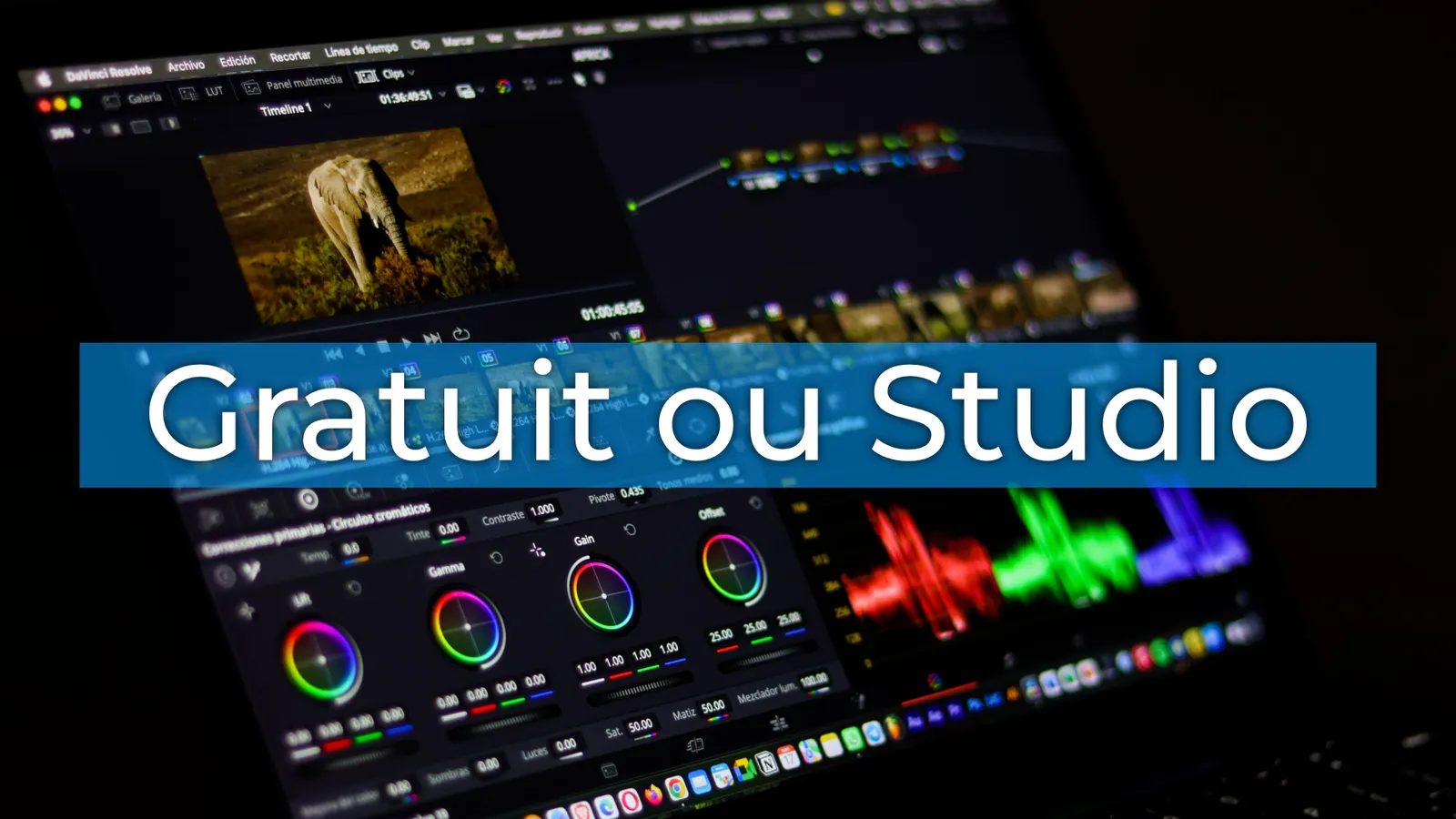
Oui, DaVinci Resolve est gratuit. Vous ne payez pas d'abonnement et vos exports sortent sans filigrane. La mouture payante, DaVinci Resolve Studio, coûte 255 € en achat unique, mises à jour comprises. C'est ce qui en fait, à mon avis, le meilleur point de départ pour les créateurs qui débutent le montage vidéo, et une des alternatives les plus sérieuses à Adobe Premiere Pro et Final Cut Pro.
La vraie question : à quel moment le gratuit vous bloque ? Blackmagic Design, l'éditeur de DaVinci Resolve, vient de publier deux documents officiels pour la version 21.1 : la liste des fonctionnalités réservées à l'édition payante et la liste des formats par système d'exploitation. Je les ai épluchés pour vous. Je suis partenaire certifié Blackmagic Design et je fais mon montage tous les jours sur la licence payante : je vous dis aussi ce qui compte en pratique.
Ce que DaVinci Resolve gratuit fait déjà
Ce logiciel de montage vidéo gratuit contient toutes les pages : Cut, Edit, Fusion, Color, Fairlight, Deliver, et la nouvelle page Photo. Vous montez, vous faites l'étalonnage de vos couleurs, vous créez des effets visuels et des animations graphiques, puis vous gérez votre post-production audio dans la même interface.
Ses limites officielles :
- résolution maximale en UHD (3840 x 2160) ;
- 60 images par seconde au maximum ;
- fréquence d'échantillonnage audio sous les 96 kHz (le 96 kHz et plus demande la licence payante).
Pour une chaîne YouTube ou des vidéos d'entreprise, ça couvre la grande majorité des besoins. Vous pouvez aussi l'utiliser pour des projets clients, rien ne l'interdit.
Les plugins tiers fonctionnent aussi en gratuit. Certaines options demandent quand même l'édition payante : mon Speed Ramp Lite fonctionne en gratuit, mais son motion blur demande Studio. Si vous cherchez des plugins gratuits, j'en ai listé 8 dans cet article.
Ce que DaVinci Resolve Studio débloque
Le tableau ci-dessous reprend les différences qui changent votre quotidien de monteur. La liste officielle des fonctionnalités dépasse cent lignes, et beaucoup concernent les longs métrages et la production haut de gamme.
| Fonctionnalité | Gratuit | Studio |
|---|---|---|
| Résolution au-delà de l'UHD (6K, 8K…) | Non | Oui |
| Plus de 60 images par seconde | Non | Oui |
| Sous-titres et transcription automatiques | Non | Oui |
| Magic Mask (détourage IA) | Non | Oui |
| Voice Isolation (nettoyage de voix) | Non | Oui |
| Réduction de bruit vidéo (spatiale, temporelle, UltraNR) | Non | Oui |
| Motion blur | Non | Oui |
| Speed Warp (ralenti IA) | Non | Oui |
| SuperScale (upscale IA) | Non | Oui |
| Smart Reframe (recadrage auto en vertical) | Non | Oui |
| Film Look Creator, Film Grain, Halation | Non | Oui |
| Face Refinement, Beauty, Object Removal | Non | Oui |
| Tracker de caméra dans Fusion | Non | Oui |
| Dolby Vision, HDR10+ et scopes HDR | Non | Oui |
| Rendu en arrière-plan, plusieurs GPU | Non | Oui |
| Pilotage par un assistant IA (MCP) et API de script | Non | Oui |
| Auto Color, Shot Matching, stabilisation gyroscopique | Oui | Oui |
| Dialogue Leveler (niveau des voix) | Oui | Oui |
| Étalonnage HDR | Oui | Oui |
| Travail collaboratif sur un même projet | Oui | Oui |
Un piège fréquent : vous pouvez appliquer un effet payant dans le gratuit pour le tester. À l'export, votre vidéo sort alors avec un filigrane. Si ce filigrane apparaît, cherchez l'effet caché dans vos clips sur la timeline.
L'IA, la vraie différence en 2026
La grosse ligne de partage, c'est le DaVinci Neural Engine. Presque tous les outils IA sont réservés à la licence payante : IntelliSearch, IntelliScript, IntelliCut, Music Editor, Relight, Depth Map, le générateur de voix ou Voice Convert (qui demande un GPU avec 8 Go de VRAM).
Si vous faites des interviews ou des podcasts, Voice Isolation et les sous-titres automatiques vous font gagner des heures chaque semaine. Ce sont souvent eux qui décident les monteurs à passer à l'édition payante.
Nouveauté de la 21.1 : DaVinci Resolve peut être piloté par un assistant IA compatible MCP, une option réservée elle aussi à la licence payante.
Les effets et l'étalonnage
Le gratuit contient déjà une bonne base de Resolve FX et tous les outils de correction colorimétrique de la page Color. L'édition payante ajoute les effets supplémentaires qui font la qualité d'une image pro : réduction de bruit, motion blur, grain de film, Film Look Creator. Elle ajoute aussi les outils avancés de Fusion comme le tracker de caméra et Cryptomatte.
Le son
Côté Fairlight, le gratuit garde le Dialogue Leveler. L'édition payante ajoute Voice Isolation, Music Remixer, Dialogue Separator, Dialogue Matcher et les formats immersifs (Dolby Atmos, Apple Spatial Audio, Ambisonics…). Pour Dolby Atmos, il vous faut en plus une licence Dolby.
Les formats : ça dépend de votre système
C'est la partie que presque personne n'explique, et c'est la cause de beaucoup de rushes illisibles. DaVinci Resolve gratuit ne lit pas les mêmes formats selon votre système.
| Système | H.264 et H.265 dans la version gratuite |
|---|---|
| macOS | Lecture et export, accélérés par le GPU |
| Windows | H.264 en 8 bits et H.265 en 8/10 bits, selon les profils gérés par Windows. Profils en plus et accélération GPU avec la licence payante |
| Linux | Non pris en charge, licence payante obligatoire |
Concrètement :
- Sur Mac, le gratuit lit sans souci la plupart des fichiers de smartphone et d'hybride.
- Sur Windows, les fichiers 4:2:2 10 bits (fréquents sur les hybrides Sony, Canon, Panasonic) posent souvent problème en gratuit. Le Sony XAVC et les photos HEIF demandent aussi la licence payante sous Windows.
- Sur Linux, le gratuit ne lit ni le H.264 ni le H.265, ni l'audio AAC : la licence payante devient quasiment obligatoire.
Les codecs professionnels restent disponibles en gratuit sur les trois systèmes : ProRes (lecture et export), DNxHR, Blackmagic RAW, ARRIRAW, RED, GoPro CineForm.
Si un rush refuse de s'afficher, vous tomberez sur le fameux écran Media Offline. Je détaille les solutions dans mon article sur le Media Offline. La solution gratuite la plus simple : transcoder vos rushes en ProRes ou DNxHR avec Shutter Encoder avant de les importer. Votre workflow reste fluide grâce à ces fichiers intermédiaires.
Et sur iPad ?
DaVinci Resolve pour iPad est gratuit aussi, et la licence payante s'achète dans l'application. La version iPad est plus limitée que sur ordinateur :
- officiellement, seulement les pages Photo, Cut, Color et Deliver ;
- pas de plugins tiers ;
- formats vidéo : Blackmagic RAW, H.264, H.265, et ProRes sur les iPad à puce M.
Il existe une astuce pour afficher les pages Edit, Fusion et Fairlight. Avec un clavier branché, ouvrez la personnalisation des raccourcis (Option + Cmd + K), cherchez la commande « Show Page » dans Workspace et assignez un raccourci à chaque page. Blackmagic Design ne le recommande pas, car ces pages ne sont pas certifiées sur iPad et certains éléments s'y affichent mal. Elles disparaissent aussi à chaque fermeture de l'application : exportez régulièrement votre projet en .drp si vous tentez le coup.
La puce compte beaucoup. Sur un iPad à puce M, l'achat débloque la plupart des outils IA (Magic Mask, transcription, SuperScale…). Sur un iPad à puce A (iPad et iPad mini récents), beaucoup restent désactivés même après l'achat : pas de résolution au-delà de l'UHD, pas de ProRes, ni Magic Mask ni sous-titres automatiques. Relight demande un iPad Pro avec 16 Go de RAM.
Combien coûte DaVinci Resolve Studio ?
La licence coûte 255 €, une seule fois. Pas d'abonnement, et les mises à jour de version sont gratuites. Pour comparer, c'est à peu près le prix de quelques mois d'abonnement Adobe.
Votre licence peut prendre trois formes : une clé d'activation, un dongle USB ou une licence dans Blackmagic Cloud. Certaines caméras ou panneaux de contrôle de la marque sont aussi livrés avec une licence.
Attention au Mac App Store. Une licence achetée là-bas est séparée : elle ne s'échange pas avec une licence classique. Cette version n'a pas non plus l'API de script, les intégrations de workflow ni les outils VR de Fusion. Sur Mac, achetez plutôt votre licence chez un revendeur ou sur le site de l'éditeur.
Alors, avez-vous besoin de Studio ?
Restez sur la version gratuite si :
- vous débutez et vous apprenez le logiciel ;
- vous faites votre montage en 1080p ou en UHD, à 25 ou 30 images par seconde ;
- vous travaillez sur Mac avec des fichiers de smartphone ou d'hybride.
Passez sur Studio si :
- vous faites des interviews, des podcasts ou des vidéos sous-titrées (Voice Isolation et transcription) ;
- vous filmez en basse lumière et vous avez besoin de la réduction de bruit ;
- vous êtes sous Windows avec des rushes 10 bits 4:2:2, ou sous Linux ;
- vous livrez en 6K, 8K ou à plus de 60 images par seconde ;
- vous voulez les outils IA ou certains plugins payants.
Mon conseil : commencez en gratuit. Le jour où une fonction précise vous bloque, vous saurez exactement pourquoi vous payez. Ce que vous apprenez sur la version gratuite reste valable ensuite : c'est le même logiciel, avec des outils en plus.
C'est pour ça que dans mes formations Color et Fairlight, 90 % des exercices se font sur la version gratuite, et les chapitres payants sont clairement signalés. Si vous débutez, mon Guide du débutant DaVinci Resolve vous fait partir sur de bonnes bases, et les premiers chapitres sont gratuits.
Questions fréquentes
Est-ce que DaVinci Resolve est gratuit ?
Oui. Vous ne payez ni abonnement ni licence, et vous n'avez aucune limite de durée. Seule l'édition payante coûte 255 €, en achat unique.
Quelle est la différence entre DaVinci Resolve gratuit et payant ?
L'édition payante ajoute surtout les outils IA (Magic Mask, Voice Isolation, sous-titres automatiques), la réduction de bruit et la résolution au-delà de l'UHD. Elle lit aussi plus de formats vidéo sous Windows et Linux. Le tableau plus haut détaille les différences qui comptent au quotidien.
Quelles sont les limites de la version gratuite de DaVinci Resolve ?
Vous êtes limité à l'UHD (3840 x 2160), à 60 images par seconde et à un audio sous les 96 kHz. Vous n'avez pas accès aux outils IA avancés ni à la réduction de bruit. La lecture du H.264 et du H.265 est limitée sous Windows et absente sous Linux.
Comment télécharger DaVinci Resolve 21 gratuitement ?
Passez par le site officiel de l'éditeur, choisissez l'édition gratuite (pas l'édition payante) et votre système, puis remplissez le court formulaire. Évitez les sites de téléchargement tiers, qui proposent parfois des installeurs modifiés. Si vous avez besoin d'une ancienne mouture comme DaVinci Resolve 20, elle reste disponible dans la section support du site officiel.
DaVinci Resolve gratuit met-il un filigrane ?
Non. Le filigrane apparaît seulement si votre vidéo contient un effet réservé à la licence payante.
La version gratuite exporte-t-elle en 4K ?
Oui, jusqu'en UHD (3840 x 2160), le 4K des écrans et de YouTube. Le 4K cinéma (4096 pixels de large) et au-delà demandent Studio.
Peut-on faire des sous-titres automatiques avec DaVinci Resolve gratuit ?
Non, la transcription automatique est réservée à la licence payante. En gratuit, vous créez vos sous-titres à la main ou vous importez un fichier SRT.
DaVinci Resolve Studio est-il un abonnement ?
Non, c'est un achat unique à 255 €, mises à jour comprises.
Peut-on avoir DaVinci Resolve Studio gratuitement ?
Légalement, seulement avec certaines caméras ou certains panneaux de contrôle Blackmagic Design livrés avec la licence. Les copies crackées qui circulent sont une très mauvaise idée pour la stabilité de votre ordinateur et de vos projets.
Qu'est-ce qui a changé dans DaVinci Resolve 21 ?
J'ai détaillé toutes les nouveautés dans mon article sur DaVinci Resolve 21.
Source :