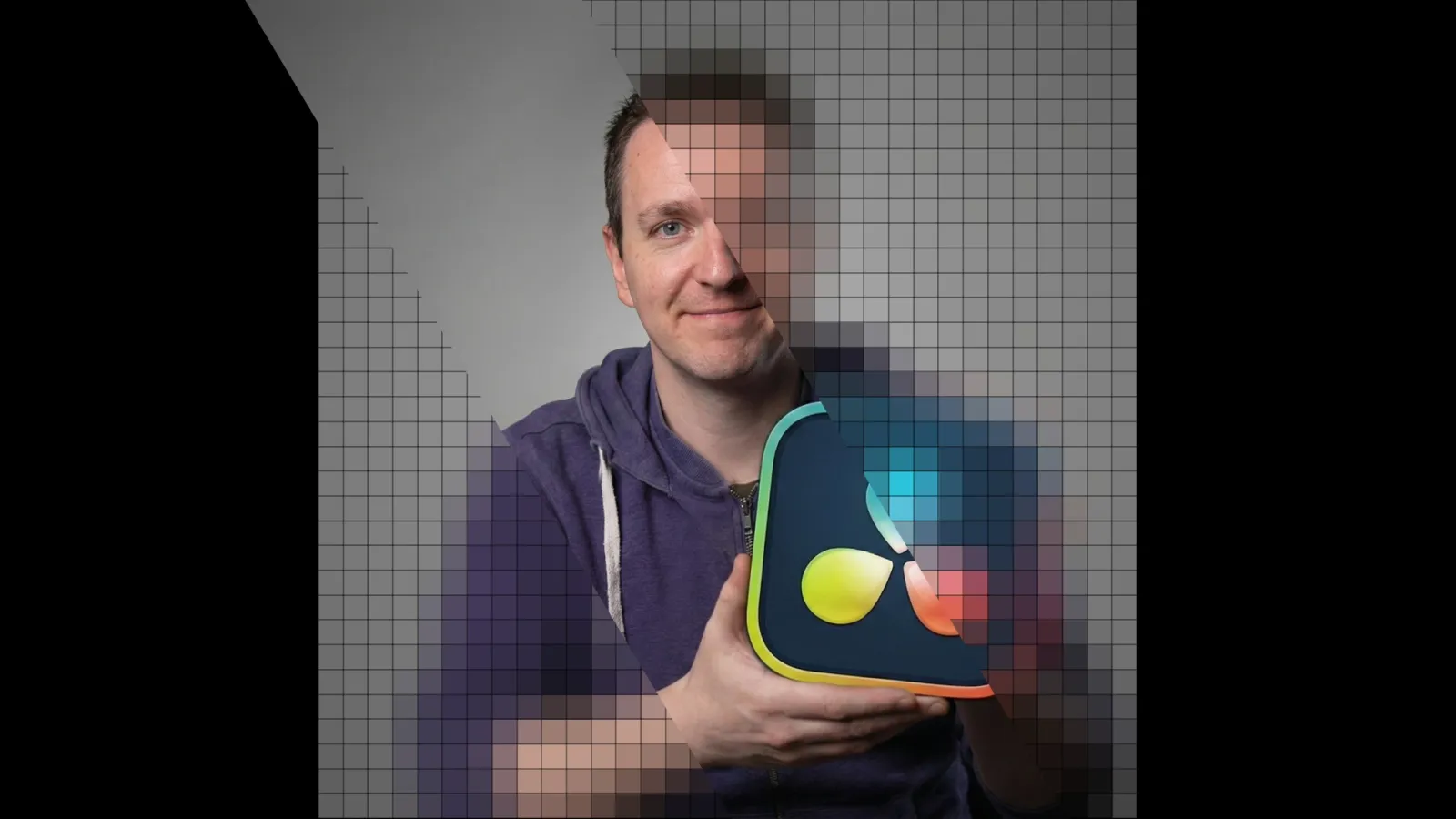
Si vous avez vu une vidéo d'Ego, vous avez forcément remarqué ce petit truc en plus. Je ne parle pas de son écriture (que tout le monde adore, évidemment), mais de sa patte artistique. Ce look pixelisé n'est pas juste là pour faire joli : il raconte une histoire.
Aujourd'hui, je vous montre comment reproduire cet effet pixel art sur DaVinci Resolve.
Pourquoi passer par une composition Fusion ?
Avant de sauter dans les réglages, petite astuce de workflow : on ne va pas appliquer l'effet directement sur le clip. On va créer une Composition Fusion.
Pourquoi ? Parce qu'une compo Fusion, on peut l'étirer, la déplacer et la placer exactement où on veut sur la timeline sans casser le reste du montage. C'est beaucoup plus flexible.
Étape 1 : La pixelisation de base (Mosaic Blur)
Une fois dans Fusion, on commence par relier un MediaIn (votre image) à un MediaOut.
- Ajoutez un nœud Mosaic Blur.
- C'est cet outil qui va créer l'aspect "blocs".
- Le réglage magique : Pour obtenir un rendu propre, j'ai déjà fait les maths pour vous. Si vous voulez un rendu de 33 pixels sur 33, réglez la Pixel Frequency sur 66. Si vous mettez 33 directement, les pixels seront trop gros.
Étape 2 : Créer la grille (le look "écran")
Ce qui donne tout le cachet à l'effet pixel art sur DaVinci Resolve, c'est la petite grille noire entre chaque pixel. Ça donne cet aspect "vieux moniteur".
- Ajoutez un nœud Background (noir) et branchez-y un nœud Grid.
- Dans le nœud Grid, passez les Major Line Width à 0 et réglez les Row Cells et Column Cells sur 33.
- Attention : Par défaut, l'image est rectangulaire. Pour avoir des carrés parfaits, allez dans les réglages du Background (Image), décochez Auto Resolution et forcez la taille en 1080 x 1080.
Étape 3 : Gérer l'épaisseur avec le "Erode/Dilate"
Pour que la grille soit vraiment fine, on va utiliser une petite astuce technique :
- Ajoutez un nœud Invert Color (pour avoir une grille blanche sur fond noir).
- Ajoutez un nœud Erode/Dilate. C'est ce nœud qui va vous permettre de gérer la finesse des traits de votre grille de manière ultra précise, là où le nœud Grid est limité : son épaisseur de ligne ne descend pas sous un certain minimum.
Étape 4 : Créer le masque de pixelisation (Le setup technique)
C'est ici que ça devient intéressant. On veut que notre grille vienne dessiner des lignes noires entre les blocs de notre image pixelisée.
- Ajoutez un deuxième nœud Background, noir lui aussi, et branchez-le sur le flux principal, après le Mosaic Blur : Fusion crée un Merge avec ce Background par-dessus. Pour l'instant, l'image est toute noire, c'est normal.
- Ajoutez un nœud Bitmap et reliez la sortie de l'
Erode/Dilateà son entrée. - Branchez la sortie du Bitmap dans l'entrée masque de ce deuxième Background.
- Il ne se passe encore rien, parce que l'image de la grille n'a pas de couche alpha (appuyez sur A dans le viewer pour le vérifier). Dans les réglages du Bitmap, passez le Channel sur Luminance : l'alpha est créé et la grille apparaît sur votre image pixelisée.
- Si c'est l'inverse qui s'affiche (des carrés noirs au lieu de lignes noires), cochez Invert dans les réglages du masque.
- Les lignes sont un peu grises quand la grille est très fine ? Toujours dans le Bitmap, jouez sur les seuils (Low et High) pour les renoircir.
Étape 5 : Alignement et finitions
Si vous regardez de près, il se peut que vos pixels ne tombent pas pile en face des cases de la grille. C'est normal : la grille prend un peu de place, et les 66 de la Pixel Frequency ne tiennent pas compte de son épaisseur.
- Retournez dans votre Mosaic Blur et jouez avec l'Offset pour décaler légèrement les pixels.
- Si ça ne suffit pas, modifiez très légèrement la Pixel Frequency ou la position de la grille, jusqu'à ce que chaque bloc tombe dans sa case.
- Vous pouvez aussi ajuster l'Anti-aliasing pour rendre l'effet plus ou moins "dur" selon vos goûts.
Le mot de la fin : Votre cerveau d'artiste
Maintenant, vous avez la technique. Mais n'oubliez pas : ce qui fait que la vidéo d'Ego fonctionne, c'est que les visuels ont été conçus pour être pixelisés.
L'effet ne fait pas tout, c'est ce que vous mettez en dessous qui compte. Amusez-vous avec les couleurs contrastées et les formes simples pour vraiment faire ressortir cet aspect rétro-gaming.
Vous voulez aller plus loin ? Le guide des nodes Fusion détaille chaque nœud utilisé ici, et la masterclass Fusion vous apprend à créer vos propres effets. Pour d'autres idées, découvrez aussi ces 7 effets de texte dans DaVinci Resolve.
Questions fréquentes
Quel nœud utiliser pour pixeliser une image dans DaVinci Resolve ?
Dans Fusion, le nœud Mosaic Blur crée l'aspect en blocs. Pour un rendu de 33 pixels sur 33, réglez sa Pixel Frequency sur 66 et non sur 33, sinon les pixels seront trop gros.
Comment créer la grille entre les pixels façon vieil écran ?
Branchez un nœud Grid sur un Background noir en 1080 x 1080, avec 33 Row Cells et 33 Column Cells. Ajoutez ensuite un Invert Color et un Erode/Dilate pour régler la finesse des traits, puis un Bitmap en Luminance que vous utilisez comme masque sur un Background noir posé par-dessus l'image pixelisée.
Pourquoi les pixels ne sont-ils pas alignés avec la grille ?
La grille prend un peu de place, donc le Mosaic Blur et la grille ne tombent pas toujours pile au même endroit. Jouez avec l'Offset du Mosaic Blur, et si besoin retouchez légèrement la Pixel Frequency, jusqu'à ce que les pixels s'alignent sur les cases.