Plugin DaVinci Resolve
Creator Composer : plugin d'animation pour DaVinci Resolve
Animez vos titres, vos logos et vos transitions en un clic dans la page Edit de DaVinci Resolve. Puis allez aussi loin que vous voulez, jusqu'à Fusion.
Paiement sécurisé · Remboursement pendant 14 jours
Essayer gratuitement 7 jours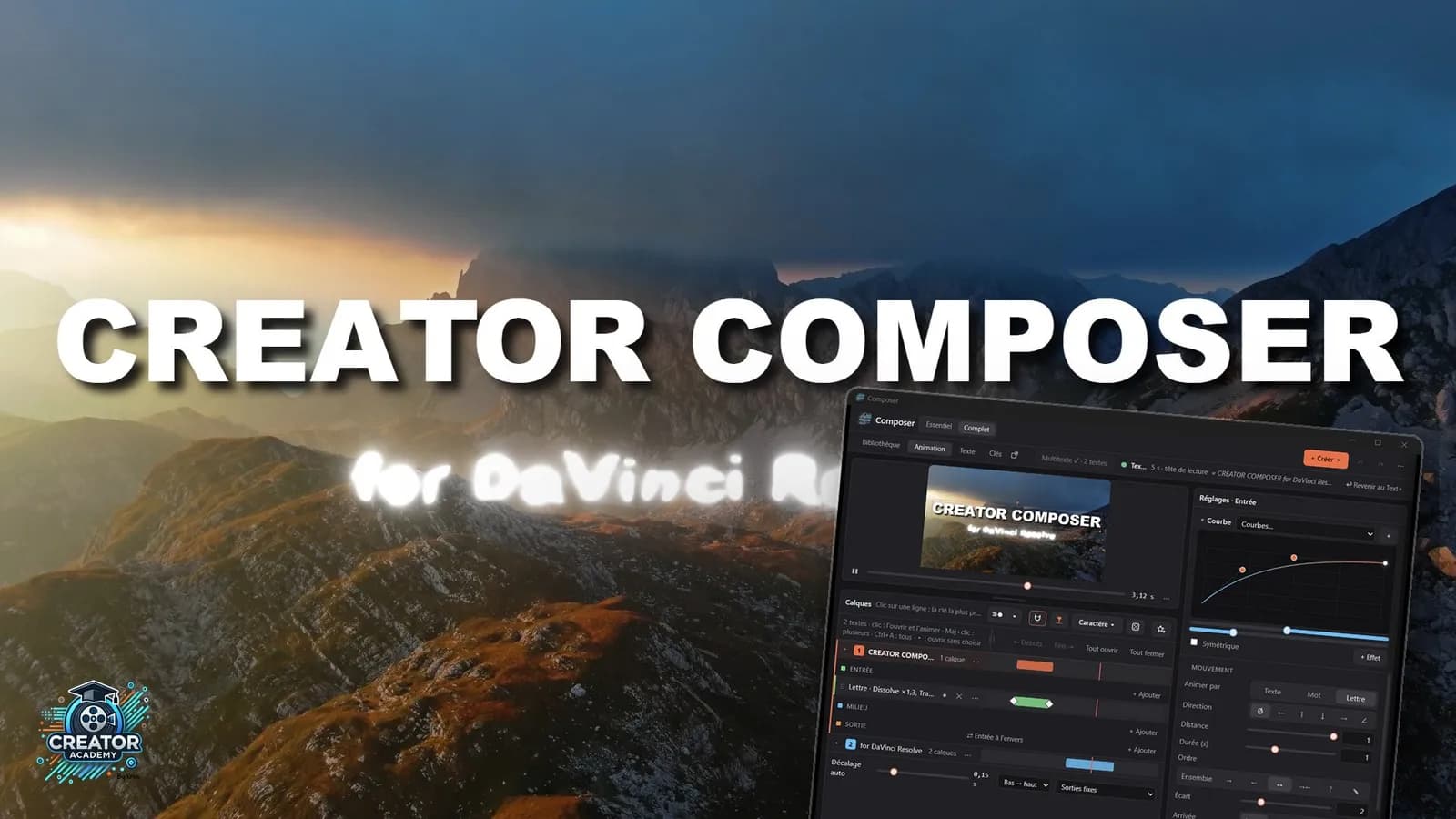
Essayez-le gratuitement pendant 7 jours. Conçu par Kriss Norde, formateur certifié Blackmagic Design.
Le motion design à la vitesse des calques : un plugin d'animation pour DaVinci Resolve
DaVinci Resolve est excellent pour monter et étalonner. Fusion est imbattable en compositing et en effets spéciaux. Mais pour le motion design, les nodes vont moins vite que des calques, et il manque des outils de base. Tracer de simples pointillés demande déjà de bricoler avec des formes qui masquent des morceaux du trait. Animer un titre, c'est un Follower, des images-clés, une courbe à régler dans le Spline. Et au titre suivant, on recommence.
Creator Composer s'ouvre à côté de votre timeline, dans la page Edit. Vous double-cliquez sur une animation : votre titre ou votre logo s'anime aussitôt, votre coupe devient une transition.
Pourquoi j'ai fait Creator Composer
Il y a une quinzaine d'années, j'étais monteur et on m'a demandé mes premières vidéos animées. Je n'y connaissais rien. J'ai pris les logiciels de l'époque, faits en Flash : on choisissait parmi leurs personnages et leurs images, impossible d'y mettre ses propres photos, sauf en achetant un pack de plus. J'ai fait des vidéos comme ça pendant des mois. C'était un enfer.
Puis j'ai appris le motion design et les effets spéciaux dans After Effects. Deux outils ne quittaient jamais mon écran : Animation Composer, pour poser une animation en un clic, et Flow, pour régler une courbe sans ouvrir le graphe.
Quand j'ai compris que Fusion était plus puissant qu'After Effects, j'ai changé. Pour le compositing, aucun regret. Pour le motion design, il m'est resté un goût amer. Avec l'habitude, les nodes vont vite et c'est agréable, mais chaque titre animé me prenait plus de temps qu'avec des calques. Et à chaque titre, ces deux outils me manquaient.
Aujourd'hui encore, quand j'enseigne Fusion, le moment du motion design arrive toujours avec les mêmes questions. Et je dois avouer à mes élèves que, dans Fusion, le motion design se fait souvent par des détours, des raccourcis, des rustines. Fusion s'améliore à chaque version, mais il n'a pas été pensé pour ça.
Creator Composer, c'est le plugin d'animation qui me manquait, fait pour DaVinci Resolve. Je suis Kriss Norde, formateur certifié Blackmagic Design, et je l'ai d'abord construit pour mes propres vidéos.
Un outil qui grandit avec vous
Le premier jour, vous cliquez sur un preset. Quelques semaines plus tard, vous composez vos propres animations lettre par lettre. Creator Composer suit votre niveau, du premier clic jusqu'à Fusion.
Niveau 1 : un clic
Vous choisissez une animation, elle est posée. 48 animations de titres, 48 pour vos logos et vos images, 125 transitions, réglées pour être belles telles quelles, sur n'importe quelle police.

Titre : Chute avec impact 
Titre : Machine à écrire 
Titre : Gelée 
Titre : Hologramme 
Titre : Vitesse lumière 
Titre : Carte retournée 
Titre : Signal perdu 
Titre : Portail 
Titre : Toupie 
Logo : Chute avec impact 
Logo : Pogo 
Logo : Roulade 
Logo : Pile ou face 
Logo : Portail 
Logo : Signal perdu 
Logo : Polaroid 
Logo : Encre 
Transition : Panoramique fouetté 
Transition : Cube vers la droite 
Transition : Iris zoomé
Niveau 2 : votre style
Le même effet machine à écrire, trois réglages.

One effect, curseur fin, effacement par la droite 
multiple, police terminal, curseur en trait bas 
styles, police pixel, curseur en bloc, lettres au hasard
Vous changez la vitesse, vous tirez la courbe à la souris, vous ajoutez un rebond ou un élastique, vous choisissez l'ordre d'arrivée des lettres. Puis vous enregistrez le résultat comme votre preset. Vos vidéos gardent le même style d'un projet à l'autre, et vos titres ne ressemblent plus à ceux du pack que tout le monde utilise.

Chute avec impact, lettre par lettre depuis le centre 
Machine à écrire PC, plus lente 
Gelée, rebond plus fort 
Vitesse lumière, vers la droite 
Pop élastique, mot par mot au hasard 
Diable en boîte, dépassement maximal 
Pogo, lettre par lettre 
Flash photo, plus rapide 
Glissé flou, lent et doux 
Hologramme, autre couleur 
Carte retournée, lettre par lettre 
Toupie, deux fois plus vite 
Signal perdu, plus long 
Portail, mot par mot 
Fouet, vers le haut 
Funambule, plus lent 
Saut de cheval, lettres de droite à gauche 
Vague colorée lumineuse, plus rapide 
Roulade, mot par mot 
Espion, plus lent
Niveau 3 : vos compositions
Chaque animation est faite de calques, rangés en trois phases : l'entrée, le milieu (ce qui dure pendant que le titre est à l'écran) et la sortie. Chaque calque a sa barre sur une frise : vous la glissez pour décaler le moment, vous l'étirez pour ralentir.
Sur chaque calque, vous choisissez s'il anime le texte entier, mot par mot ou lettre par lettre, et vous empilez des effets : 129 au total, qui se combinent. Un bouton allume un vrai flou de mouvement sur toutes les entrées et sorties, avec les réglages de Resolve, comme le Shutter Angle.
Une entrée lettre par lettre avec un rebond, un milieu qui pulse, une sortie floue : trois calques, et vous l'enregistrez comme votre preset.

Pop + flou de mouvement par ligne, pulsation, sortie floue 
Allumage néon, néon pulsé, sortie stroboscope 
Machine à écrire, curseur clignotant, sortie décodage 
Surlignage lettre par lettre, flottement 
Soulignement, respiration, sortie en volet 
Passage en 3D, texte 3D qui se balance 
Impact mot par mot, secousse caméra 
Lettres qui se rassemblent, sortie en désintégration 
Derrière une ligne, flottement 
Brûlure, lueur pulsée 
Allumage télé, VHS par moments 
Venom en entrée, en continu, en sortie 
Texte abîmé, poussière, désintégration 
Lettres en arc avec flou de mouvement, orbite 
Lettres folles, glitchs par moments, pixel sorting 
Zoom et flou radial, poussée de zoom 
Ondulation lettre par lettre, vague 
Tracé du contour, ombre qui bouge 
Logo en 3D qui se balance, reflet 
Logo qui brûle, lueur, sortie floue
Niveau 4 : avec Fusion
Morph, pixel sorting, papier froissé, pellicule brûlée, cubes en 3D, glitchs superposés, et un vrai flou de mouvement lettre par lettre, plus propre que celui du Text+.

Transition : Pixel stretch en coulures 
Transition : Relief qui tourne 
Transition : Boule de papier dépliée 
Transition : Boule jetée en stop motion 
Transition : Page qui s'enroule 
Transition : Pellicule vieillie 
Transition : Photo scotchée 
Transition : Blocs qui se retournent 
Transition : Datamosh pixelisé 
Transition : Déchirure au milieu 
Transition : Fuite de lumière, feu 
Titre glitch : Tranches + Séparation RVB 
Titre glitch : Pixel sorting + Séparation RVB 
Titre glitch : Blocs déplacés + Saut d'images 
Transition : Boule de papier jetée 
Transition : Brûlure de pellicule 
Transition : Morph 
Transition : Séparation RVB 
Transition : Kaléidoscope 
Transition : Pixel sorting coulant
Et quand vous construisez vos propres animations avec les outils de Fusion, Composer reste à côté : ses courbes et son graphe de clés règlent le mouvement de vos nodes sans passer par le Spline.
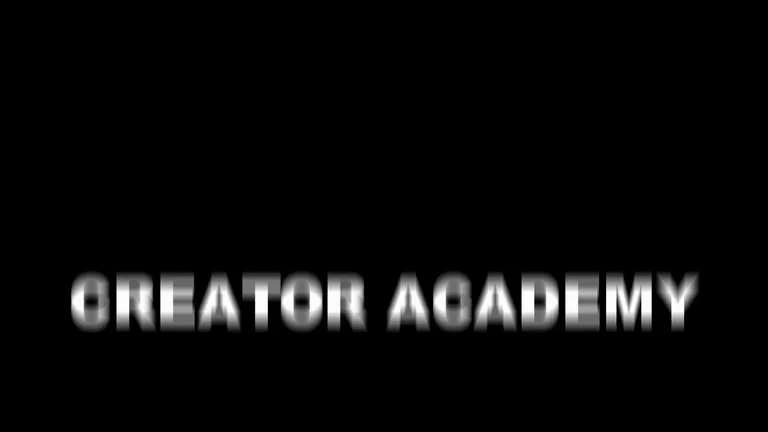
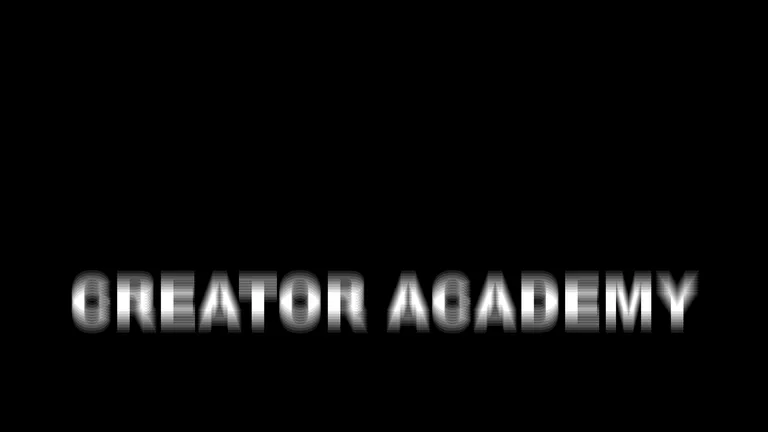
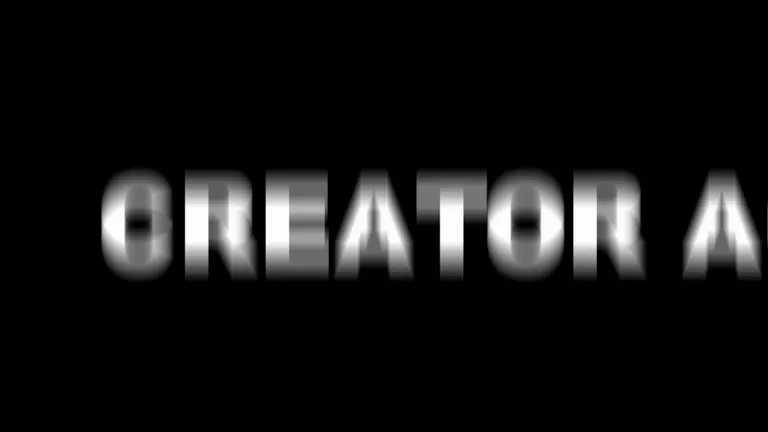
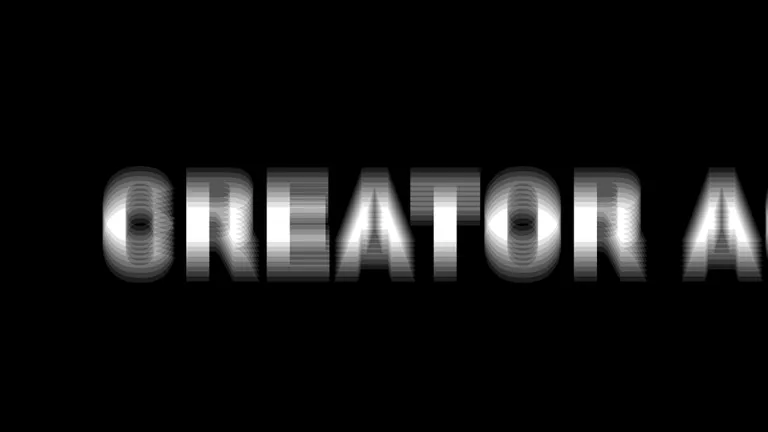
Le flou de mouvement, sur la même image : à gauche celui du Text+ de DaVinci Resolve, à droite celui de Composer. Faites glisser le curseur.
Comment ça se passe
- Vous cliquez sur votre titre Text+ dans la timeline pour le sélectionner.
- Vous cliquez sur « Convertir en titre Composer » dans le panneau Composer. Le titre garde son texte, sa police et ses réglages.
- Dans la Bibliothèque, un clic joue une animation dans l'aperçu, sur votre propre texte. Un double-clic l'applique : votre titre est animé.
Pas encore de titre ? « + Créer », puis « + Titre Composer » le pose à la tête de lecture. Pour un logo, une image ou une vidéo, c'est le même geste : vous sélectionnez le clip, « Convertir en Composer », puis un double-clic sur l'animation. Pour une transition, « + Créer », puis « + Transition » la pose sur la coupe la plus proche de la tête de lecture. Et chaque réglage reste à vous, aujourd'hui comme dans six mois.
Un podcast lundi, une visite immobilière mardi, un vlog le week-end
Chaque vidéo demande son style. Jusqu'ici, ça voulait dire un pack de titres de plus, ou une soirée dans Fusion à refaire ce que vous aviez fait la semaine d'avant.
Ces six vidéos sortent toutes du même panneau, avec la même Bibliothèque. Vous passez de la phrase choc en rouge au néon de l'agent immobilier sans changer d'outil, et sans repartir de zéro.

Podcast 
Podcast, phrase choc 
Immobilier 
Vlog 
Cinématique 
Générique
Trois lignes, trois styles, un seul clip
Vous voulez un titre où la première ligne glisse, où le mot important tombe en rouge, et où la dernière arrive avec un glow. Dans Resolve, ce sont trois Text+ empilés sur trois pistes, trois animations à régler une par une. Et le jour où le montage bouge d'une seconde, vous recalez les trois.
Avec le Multitexte de Composer, les trois lignes tiennent dans un seul clip. Chacune garde sa police, sa couleur et son animation, réglées dans le panneau. Vous déplacez le clip, tout suit. Le client veut changer un mot : vous le corrigez dans l'Inspecteur, et chaque ligne garde son style.
Des sous-titres qui bougent sur la voix, sans les poser un par un
Sur un Short ou un Reel, une bonne partie des gens regardent sans le son. Ce sont vos sous-titres qui les retiennent. Mais les animer dans Resolve, c'est un Text+ par phrase, calé à la main sur la voix, puis animé, puis recalé quand vous retouchez le montage.
Avec Composer, vous posez un in et un out, puis « + Créer » et « + Sous-titres ». Composer écoute la voix : 16 secondes de parole prennent environ 7 secondes. Chaque mot arrive à l'image près, déjà découpé en sous-titres courts.
Un mot mal compris ? Un double-clic, vous le corrigez, il reste calé sur la voix. Puis vous choisissez une animation dans la Bibliothèque : elle se pose sur tous vos sous-titres d'un coup, chacun sur ses propres mots.
1. Vous posez un in et un out sur la voix, puis « + Sous-titres ».
2. Un mot mal compris : vous le corrigez dans la fenêtre des mots.
3. L'aperçu du panneau montre déjà les mots qui arrivent un par un.
4. Une dernière retouche dans l'Inspecteur, et le résultat dans le viewer de Resolve.
Vous avez déjà des sous-titres Resolve sur votre timeline ? Sélectionnez-les, ils deviennent des sous-titres animés, au même timing.
Ce que vous recevez
Le panneau du plugin Composer en français et en anglais, 48 animations de titres, 48 animations pour vos logos et vos images, 125 transitions et 129 effets à combiner, le Multitexte et les sous-titres depuis l'audio, avec une notice d'installation et un guide d'utilisation en PDF. Une licence pour deux ordinateurs, Windows ou Mac. Les mises à jour sont incluses.
Pour le prix d'un pack de titres, vous avez l'outil qui fabrique les vôtres, pour toutes vos prochaines vidéos.
Prix de lancement : 50 € au lieu de 100 €, pour une durée limitée.
Essayez-le gratuitement pendant 7 jours. Pendant l'essai, vous recevez une mini formation par email, un niveau à la fois.
Ce qu'il vous faut
DaVinci Resolve Studio 21.2 ou plus récent, sur Windows ou Mac. Creator Composer ne fonctionne pas avec la version gratuite : Blackmagic Design réserve les panneaux et les scripts comme celui-ci à DaVinci Resolve Studio.
L'installation tient en un geste : vous glissez un dossier au bon endroit, la notice vous guide. Pas d'installateur, pas de script à lancer.
Vous venez d'After Effects ou de Premiere Pro ? Je compare les façons de retrouver cette méthode de travail dans Animation Composer pour DaVinci Resolve : existe-t-il une alternative ?
Votre prochain titre peut arriver lettre par lettre, en un clic.
Concours de création
Concours de lancement
Créez une vidéo avec Creator Composer, postez-la sur Instagram, TikTok ou YouTube Shorts avec #CreatorComposer, puis déposez son lien ici (jusqu'à 3 vidéos). Votez pour vos préférées : les 10 % de vidéos les plus votées gagnent une licence Creator Composer. Participation gratuite pendant l'essai de 7 jours.
- Hashtag à utiliser
- #CreatorComposer
- À gagner
- Une licence Creator Composer pour deux ordinateurs (10 % des participations (au moins 1))
- Dates
- Dépôts jusqu'au 10 décembre 2026 à 23:59
Fin des dépôts dans
Participer
- Faites une création avec le plugin (l'essai gratuit suffit).
- Publiez-la sur Instagram, TikTok ou YouTube Shorts avec #CreatorComposer.
- Collez le lien de votre publication ci-dessous.
Jusqu'à 3 vidéos par personne.
Se connecter pour participerPas encore de participation dans la galerie.
Instagram, TikTok et YouTube ne sont pas associés à ce concours et ne le parrainent pas. Les vidéos se chargent depuis ces plateformes seulement quand vous cliquez dessus. Règlement du concours.
Formateur certifié
Formateur certifié Blackmagic Design - Kriss Norde
Code Certificat 8569-242A-D684-44B1

FAQ
Questions fréquentes
Tout ce qu'il faut savoir avant de commencer « Creator Composer : plugin d'animation pour DaVinci Resolve ».
Je ne connais pas Fusion, je peux m'en servir ?
+
Oui. Tout se fait dans le panneau, à côté de la page Edit : vous choisissez une animation, puis vous ajustez la vitesse ou la courbe si vous le souhaitez. Fusion reste ouvert le jour où vous voulez aller plus loin.
Est-ce l'équivalent d'Animation Composer pour DaVinci Resolve ?
+
Animation Composer, de Mister Horse, est fait pour After Effects et Premiere Pro et n'existe pas pour DaVinci Resolve. Creator Composer reprend la même idée dans Resolve, avec des courbes réglables à la souris comme dans Flow : une bibliothèque d'animations appliquées en un clic, que vous réglez ensuite. Il n'a aucun lien avec Mister Horse.
Ça marche avec mes Text+ ?
+
Oui. Composer convertit un Text+ en un clic, en gardant son texte, sa police et ses réglages, puis vous choisissez l'animation. Si vous rallongez le titre ou changez son texte ensuite, l'animation suit.
Est-ce que ça marche avec la version gratuite de DaVinci Resolve ?
+
Non. Creator Composer demande DaVinci Resolve Studio, la version payante : Blackmagic Design réserve les panneaux et les scripts comme celui-ci à la version Studio. Avec la version gratuite, Composer n'apparaît pas dans le menu.
Je peux l'essayer avant de payer ?
+
Oui, gratuitement pendant 7 jours, sur un ordinateur. Pendant l'essai, vous recevez une mini formation par email : un niveau par email, du premier clic jusqu'à vos propres animations. Si vous l'achetez ensuite, vous gardez vos presets.
J'ai un problème, je fais quoi ?
+
Dans le panneau, « Créer un rapport pour le support » prépare un fichier avec ce qu'il faut pour comprendre le problème, sans vos médias. Envoyez-le depuis la page contact du site : c'est moi qui réponds.
Prêt à vous lancer ?
Animez vos titres, vos logos et vos transitions en un clic dans la page Edit de DaVinci Resolve. Puis allez aussi loin que vous voulez, jusqu'à Fusion.
50 €
Remboursement pendant 14 jours