Vous venez d'After Effects ou de Premiere Pro. Vous aviez pris l'habitude d'Animation Composer : une bibliothèque d'animations, un clic, et votre titre bouge. Vous passez sur DaVinci Resolve, vous cherchez le même outil, et vous ne le trouvez pas.
C'est normal. Voici pourquoi, et comment retrouver la même façon de travailler dans Resolve.
Animation Composer fonctionne-t-il dans DaVinci Resolve ?
Non. Animation Composer est un plugin gratuit de Mister Horse, fait pour After Effects et Premiere Pro. Sa version pour Premiere s'appelait Premiere Composer, avant d'être renommée Animation Composer en juin 2026. Mister Horse ne propose aucune version pour DaVinci Resolve.
Le plugin s'installe dans les logiciels d'Adobe et n'a pas d'équivalent dans Resolve : ses animations ne peuvent pas être importées dans DaVinci Resolve, même en copiant des fichiers.
Ce que les monteurs aiment dans Animation Composer
Ce qui a rendu Animation Composer si populaire, c'est sa façon de travailler :
- une bibliothèque d'animations que l'on parcourt en voyant chaque animation jouer ;
- une animation appliquée en un clic sur un texte, une forme ou un plan ;
- des réglages simples pour l'ajuster ensuite, sans toucher aux images-clés.
C'est ce confort qui manque quand on arrive sur DaVinci Resolve. Le logiciel sait tout faire en animation, mais il ne le propose pas de cette manière.
Les solutions pour animer un texte dans DaVinci Resolve
Les titres fournis avec DaVinci Resolve
DaVinci Resolve contient des titres déjà animés, dans la bibliothèque d'effets de la page Edit (les Fusion Titles). Ils dépannent pour un projet rapide. Mais ils sont peu nombreux, assez reconnaissables, et peu réglables sans ouvrir Fusion.
Animer à la main dans Fusion
Fusion, intégré à DaVinci Resolve, permet de tout animer. Pour faire arriver un titre lettre par lettre, on ajoute un Follower au Text+, on pose des images-clés, puis on règle chaque courbe dans l'éditeur de courbes.
Le résultat peut être superbe, et c'est une compétence précieuse. Mais il faut du temps pour l'apprendre, et chaque titre se refait presque de zéro. Si vous voulez vous y mettre, j'ai rassemblé quelques bases dans 7 effets de texte à connaître dans DaVinci Resolve, et je détaille Fusion pas à pas dans la masterclass Fusion.
Les packs de titres
On trouve aussi des packs de titres animés pour DaVinci Resolve. Ils vont vite : on glisse le titre sur la timeline, on tape le texte. En revanche, chaque animation est figée. Il est difficile de changer sa vitesse, sa courbe ou son style, et les chaînes qui utilisent le même pack finissent par se ressembler.
Creator Composer, l'approche d'Animation Composer dans DaVinci Resolve
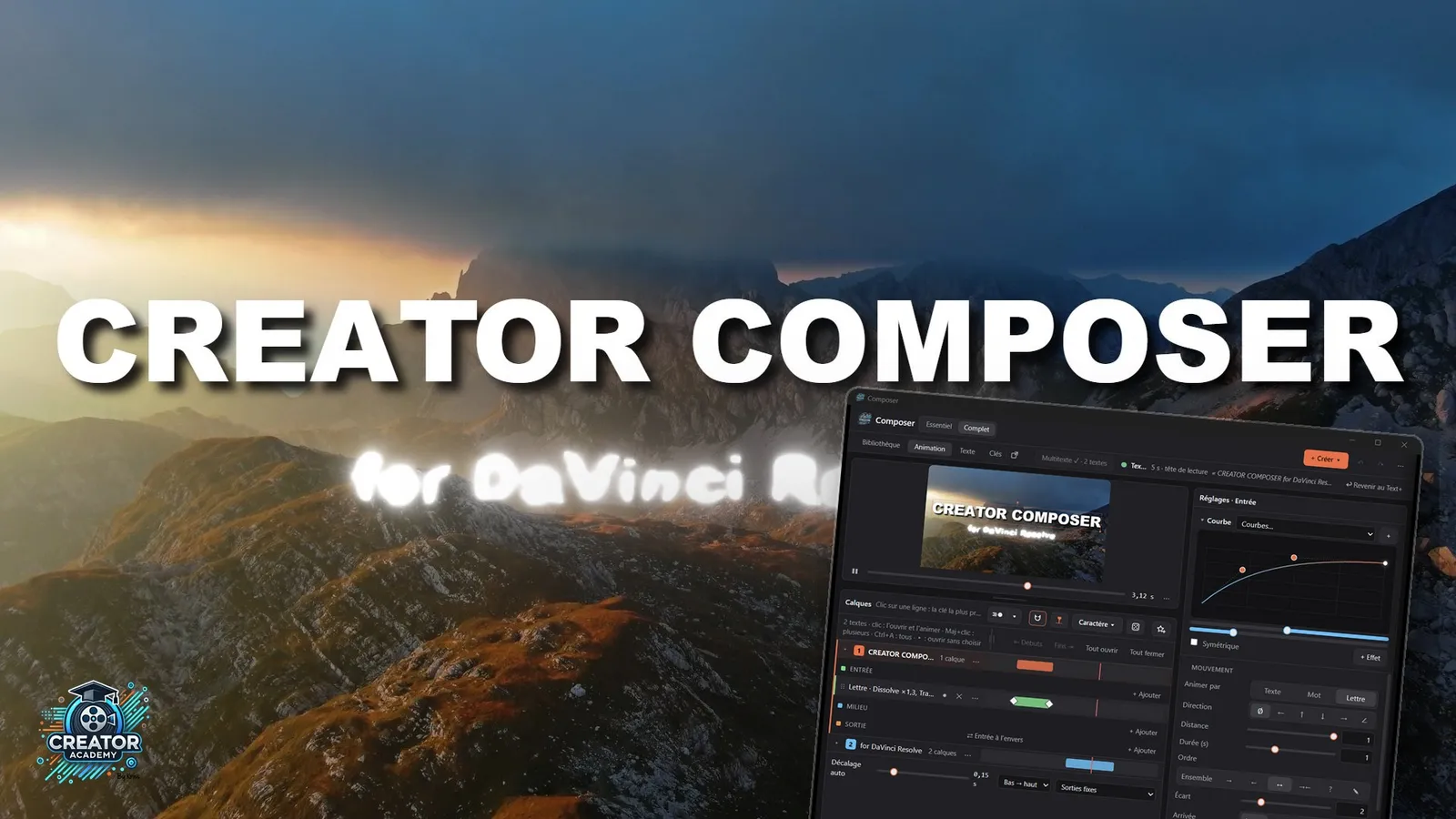
C'est pour retrouver ce confort que j'ai créé Creator Composer, un plugin d'animation pour DaVinci Resolve qui s'ouvre à côté de votre timeline, dans la page Edit. Il n'a aucun lien avec Mister Horse. Il reprend la même idée : vous choisissez une animation dans une bibliothèque, elle est posée en un clic, puis vous l'ajustez.
Creator Composer anime vos titres et vos Text+, mais aussi vos logos, vos photos, vos vidéos, et les coupes entre deux plans. Il contient 48 animations de titres, 48 animations pour les images et les vidéos, 125 transitions et 129 effets à combiner. Chaque animation reste réglable : la vitesse, la courbe que vous tirez à la souris, l'ordre des lettres, et vous enregistrez vos réglages comme vos propres presets.
Creator Composer demande DaVinci Resolve Studio, la version payante : Blackmagic Design réserve les panneaux comme celui-ci à la version Studio.
Comparatif des solutions
| Fusion à la main | Pack de titres | Creator Composer | |
|---|---|---|---|
| Animation en un clic | Non | Oui | Oui |
| Réglages après coup | Tous, à la main | Peu | Vitesse, courbe, effets, ordre des lettres |
| Faut-il connaître Fusion ? | Oui | Non | Non |
| Logos, photos et vidéos | Oui, à la main | Selon le pack | Oui |
| Transitions | Oui, à la main | Selon le pack | 125 transitions |
| Vos propres presets | Oui, en macro | Non | Oui |
| Version de DaVinci Resolve | Gratuite ou Studio | Selon le pack | Studio |
Comment animer un titre en un clic dans DaVinci Resolve
Avec Creator Composer, un titre animé se fait en quelques clics :
- Sélectionnez votre titre Text+ dans la timeline.
- Cliquez sur « Convertir en titre Composer » dans le panneau. Le titre garde son texte, sa police et ses réglages.
- Dans la Bibliothèque, un clic joue une animation dans l'aperçu, sur votre propre texte. Un double-clic l'applique.
- Ajustez si vous le souhaitez : la vitesse, la courbe, un effet en plus.
Si vous rallongez le titre dans la timeline, la sortie de l'animation reste calée sur la fin. Et un titre animé se déplace et se duplique comme n'importe quel clip de DaVinci Resolve.
Vous pouvez l'essayer gratuitement pendant 7 jours, sur vos propres titres.
Si vous cherchez d'autres outils pour DaVinci Resolve, la liste des plugins de Creator Academy et mes 8 plugins gratuits pour DaVinci Resolve sont un bon point de départ.
Questions fréquentes
Peut-on installer Animation Composer dans DaVinci Resolve ?
Non. Animation Composer est fait pour After Effects et Premiere Pro. Mister Horse ne propose pas de version pour DaVinci Resolve.
Les animations d'Animation Composer peuvent-elles être importées dans Resolve ?
Non. Elles fonctionnent à l'intérieur des logiciels d'Adobe. Dans DaVinci Resolve, il faut des animations faites pour Resolve, comme celles de Creator Composer.
Creator Composer est-il lié à Mister Horse ?
Non. Creator Composer est un outil de Creator Academy, fait pour DaVinci Resolve. Il reprend seulement l'idée d'une bibliothèque d'animations appliquées en un clic.
Faut-il connaître Fusion pour animer un titre dans DaVinci Resolve ?
Pas avec Creator Composer : tout se fait dans un panneau, à côté de la page Edit. Fusion reste utile si vous voulez tout construire vous-même.
Creator Composer fonctionne-t-il avec la version gratuite de DaVinci Resolve ?
Non. Creator Composer demande DaVinci Resolve Studio : Blackmagic Design réserve les panneaux et les scripts comme celui-ci à la version payante. Avec la version gratuite, vous pouvez animer vos titres à la main dans Fusion ou utiliser les titres fournis avec Resolve. Pour les autres différences entre les deux versions, voyez DaVinci Resolve gratuit ou Studio.