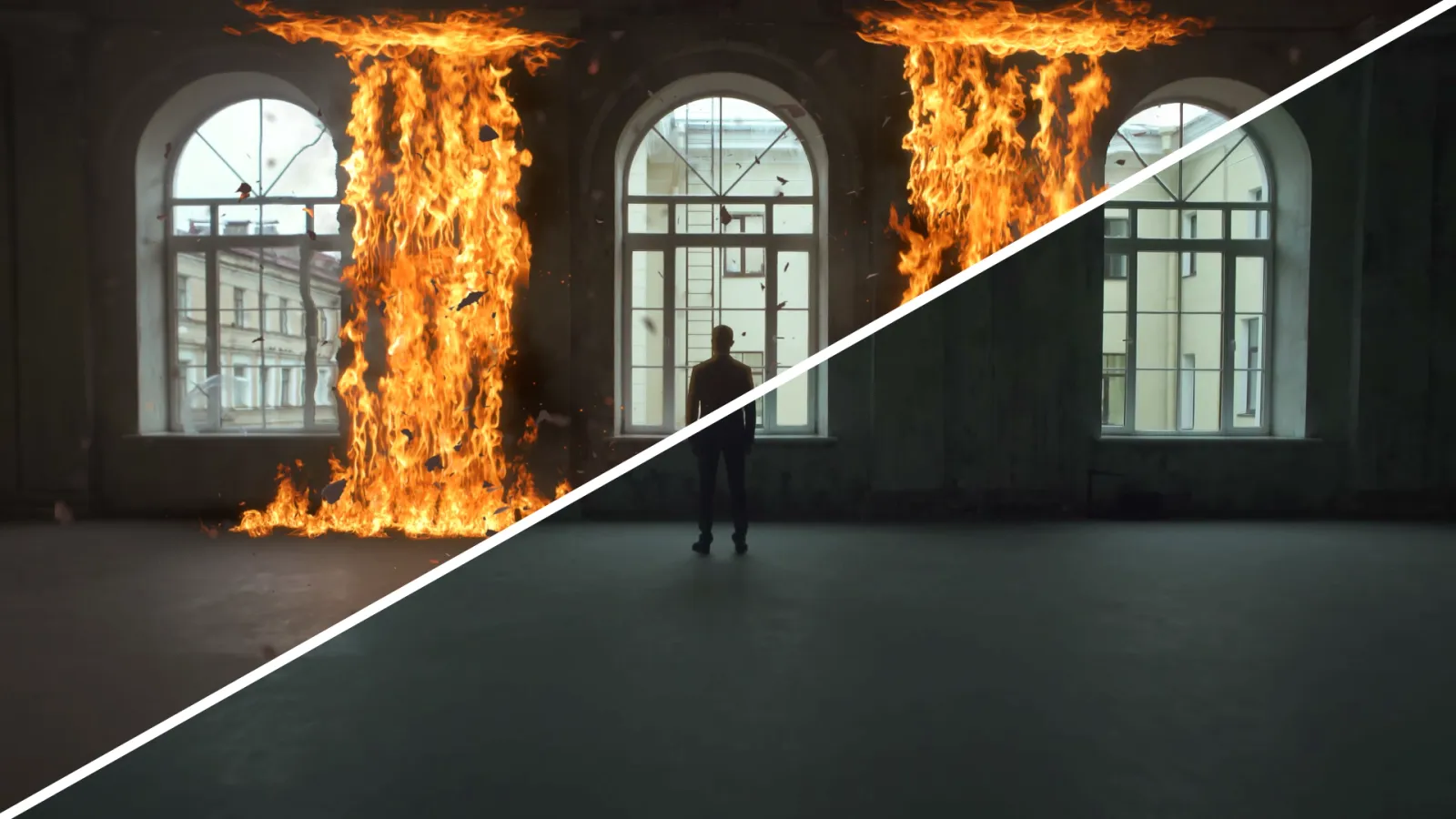
Les effets visuels (VFX) font partie de presque toutes les vidéos aujourd'hui : un titre qui suit un objet, un ciel remplacé, une personne incrustée dans un décor qui n'existe pas. DaVinci Resolve a tout ce qu'il faut pour les créer, y compris dans sa version gratuite, grâce à sa page Fusion.
Je vais vous montrer où trouver les effets, comment fonctionne Fusion, puis on va réaliser ensemble un vrai effet de A à Z : l'effet clone, qui fait apparaître la même personne deux fois dans le plan. Mais d'abord, un aveu.
DaVinci Resolve intègre une page dédiée aux effets visuels
Contrairement à la plupart des logiciels de montage vidéo, DaVinci Resolve n'a pas besoin d'un second logiciel pour les VFX. Tout se passe dans deux endroits :
- La bibliothèque d'effets (Effects Library) de la page Edit, pour les effets prêts à l'emploi que l'on glisse sur un clip.
- La page Fusion, pour construire ses propres effets : incrustations, compositing, titres animés, motion design, tracking.
Fusion n'est pas un gadget ajouté au logiciel. C'était à l'origine un logiciel de compositing indépendant, utilisé sur des films et des séries, avant que Blackmagic Design ne l'intègre à DaVinci Resolve.
Les effets DaVinci Resolve accessibles aux débutants
Pour un premier effet, pas besoin d'ouvrir Fusion. Les effets intégrés (Resolve FX) couvrent déjà beaucoup de besoins : flous, lueurs, distorsions, effets de lumière, stabilisation, vignettage.
Pour en ajouter un :
- Sur la page Edit, ouvrez le panneau Effects en haut à gauche.
- Cherchez l'effet par son nom dans la barre de recherche.
- Glissez-le sur votre clip dans la timeline.
- Réglez-le dans l'Inspector, onglet Effects.
Pour appliquer le même effet à plusieurs clips d'un coup, posez-le sur un clip d'ajustement (Adjustment Clip) placé au-dessus d'eux. Si vous voulez quelques idées pour commencer, j'ai détaillé 7 effets DaVinci Resolve faciles pour débutants.
Les transitions DaVinci Resolve : à doser avec soin
Les transitions sont aussi dans l'Effects Library : fondus, volets, zooms, transitions Fusion plus élaborées. On les glisse entre deux clips, puis on règle leur durée en tirant sur leurs bords.
Je vous le dis par expérience : c'est l'effet dont les débutants abusent le plus. Dans la grande majorité des cas, un simple cut ou un fondu discret fait mieux le travail. J'en parle plus longuement dans les 10 erreurs de montage vidéo les plus fréquentes.
Fusion : l'outil clé pour créer des effets personnalisés
Dans Fusion, on ne travaille pas avec des calques empilés mais avec des nodes (nœuds) reliés entre eux. Chaque node fait une seule chose : lire une image, la détourer, la flouter, la déplacer, la superposer à une autre. L'image circule de node en node, de gauche à droite, jusqu'au MediaOut, qui renvoie le résultat dans votre timeline.
Au début, ça déroute. Mais c'est justement ce qui m'a fait quitter After Effects : avec les nodes, vous voyez tout le chemin de l'image d'un seul coup d'œil, et vous pouvez modifier n'importe quelle étape sans tout précomposer.
Pour ouvrir Fusion sur un clip, placez la tête de lecture dessus et cliquez sur la page Fusion en bas de l'écran. Si vous voulez créer un effet indépendant que vous pourrez déplacer librement, utilisez plutôt une Fusion Composition depuis l'Effects Library.
Tuto : l'effet clone (une personne deux fois dans le même plan)
Place à la pratique avec un effet simple mais spectaculaire, parfait pour comprendre le compositing : faire apparaître la même personne deux fois dans le même plan. Il n'utilise que des nodes gratuits.
1. Le tournage
Posez la caméra sur un trépied et n'y touchez plus : même cadre, même mise au point, même exposition. Filmez une première prise avec la personne à gauche du cadre, puis une seconde avec la personne à droite. Évitez que les deux positions se croisent, et filmez si possible quelques secondes de décor vide : elles vous sauveront si quelque chose bouge.
2. Le blocking
- Dans la timeline, sélectionnez la première prise et ouvrez la page Fusion : elle arrive dans
MediaIn1. - Glissez la seconde prise depuis la Media Pool dans l'éditeur de nodes : un
MediaIn2apparaît. - Ajoutez un node Merge :
MediaIn1dans son entrée jaune (Background),MediaIn2dans son entrée verte (Foreground), et la sortie du Merge dans leMediaOut1. - Ajoutez un masque Rectangle sur l'entrée masque du Merge et placez-le grossièrement sur la moitié de l'image où se trouve la personne de la seconde prise.
Vous voyez déjà vos deux personnages. Le bord du rectangle se voit sans doute, c'est normal : à ce stade, vérifiez seulement que les deux positions fonctionnent ensemble et que le timing des deux prises est bon. Décalez la seconde prise dans le temps si besoin.
3. Affiner, passe par passe
- Remplacez le rectangle par un masque Polygon qui suit une zone neutre du décor (un mur, un coin de meuble), là où la jonction se verra le moins.
- Augmentez le Soft Edge du masque pour adoucir la jonction.
- Si la lumière a un peu changé entre les deux prises, ajoutez un Color Corrector après
MediaIn2pour égaliser les deux moitiés. - Si la personne de la seconde prise passe au-dessus de la ligne de jonction, animez le masque avec des images clés pour qu'il la suive.
Le même principe (deux images, un Merge, un masque) est à la base de la plupart des effets de compositing. Pour l'étape suivante, le détourage, voici mon tuto complet pour réussir un fond vert dans DaVinci Resolve.
Les effets de texte sur DaVinci Resolve
Les titres animés sont l'autre grand usage de Fusion. Avec le node Text+, vous pouvez animer chaque lettre, ajouter des contours, des ombres et des lueurs, et faire suivre un objet à votre texte. Je détaille la construction pas à pas dans 7 effets de texte dans DaVinci Resolve.
Le tracking : des effets qui suivent un objet
Le suivi de mouvement accroche un texte, un logo ou un effet à un élément qui bouge dans l'image. Dans Fusion, le node Tracker suit un point ou un groupe de points, et le Planar Tracker suit une surface plane (un écran, une affiche, un mur). Les deux sont disponibles dans la version gratuite. Le Camera Tracker, qui reconstitue le mouvement de la caméra pour intégrer des objets en 3D, demande Studio.
Pour un exemple concret de compositing 3D dans Fusion, regardez comment créer une carte 3D animée façon Inoxtag.
Les effets visuels demandent un montage déjà terminé
Ne commencez jamais les VFX sur un montage qui bouge encore. Un effet construit dans Fusion est lié à son clip : si vous recoupez ensuite, vous risquez de devoir le refaire. Terminez vos coupes, validez le rythme, puis seulement attaquez les effets.
Et gardez en tête ce que mon parcours m'a appris : les meilleurs effets du monde ne sauvent pas une vidéo mal racontée. L'effet est là pour servir l'histoire, jamais l'inverse.
La version gratuite permet déjà de créer de nombreux effets
La version gratuite de DaVinci Resolve contient Fusion en entier, le Delta Keyer, les Trackers, Text+ et une bonne partie des Resolve FX. Pour apprendre les VFX, elle suffit largement.
DaVinci Resolve Studio ajoute surtout les outils basés sur l'IA (Magic Mask, Relight, Depth Map), la réduction de bruit, le motion blur, le Camera Tracker et des effets comme le Film Look Creator. Si un effet ajoute un filigrane à votre export dans la version gratuite, c'est qu'il est réservé à Studio. Tout le détail est dans mon comparatif DaVinci Resolve gratuit ou Studio.
Pour aller plus loin, des plugins gratuits ajoutent aussi des centaines d'effets à Fusion.
Une formation DaVinci Resolve accélère l'apprentissage des effets
Fusion demande un temps d'adaptation. La plupart des gens qui l'abandonnent le font parce qu'ils attaquent un effet complexe sans comprendre la logique des nodes, et ils restent bloqués sans savoir pourquoi.
Ma masterclass Fusion part des bases (les nodes, le Merge, les masques) et monte en puissance jusqu'au compositing, au tracking et au motion design, avec un projet concret à chaque chapitre. Le guide des nodes Fusion, gratuit, vous sert ensuite d'aide-mémoire pour chaque node.
Créer des effets visuels sur DaVinci Resolve : les points clés à retenir
Pour un effet simple, l'Effects Library de la page Edit suffit : glisser, déposer, régler dans l'Inspector. Pour un effet sur mesure, Fusion et ses nodes vous donnent un contrôle total, dans la version gratuite comme dans Studio. Et quel que soit l'effet, travaillez dans le bon ordre : un montage terminé, un blocking rapide, puis des passes successives, du plus loin au plus proche.
Questions fréquentes
Comment ajouter un effet sur DaVinci Resolve ?
Sur la page Edit, ouvrez le panneau Effects, cherchez l'effet et glissez-le sur votre clip dans la timeline. Ses réglages apparaissent ensuite dans l'Inspector, onglet Effects.
Comment faire un effet clone dans DaVinci Resolve ?
Filmez deux prises sur trépied avec la personne à deux endroits différents. Dans Fusion, superposez-les avec un node Merge et limitez la seconde prise à une moitié de l'image avec un masque aux bords adoucis.
Les effets DaVinci Resolve sont-ils gratuits ?
Fusion et une grande partie des effets sont disponibles dans la version gratuite. Les outils basés sur l'IA, comme le Magic Mask, ainsi que la réduction de bruit et le motion blur, demandent DaVinci Resolve Studio.
Fusion est-il difficile à apprendre ?
Fusion déroute au début parce qu'il fonctionne avec des nodes et non avec des calques. Une fois la logique comprise, il devient plus clair que les calques, car vous voyez tout le chemin de l'image d'un coup d'œil.
Fusion ou After Effects pour les effets visuels ?
After Effects fonctionne en calques et demande de précomposer dès que le projet se complique. Fusion fonctionne en nodes, comme les logiciels utilisés par les studios d'effets spéciaux, et il est intégré gratuitement à DaVinci Resolve.