Sur un nuancier, deux couleurs qui vont ensemble, c'est facile à voir. Sur une vidéo, c'est une autre histoire : votre titre tombe sur un ciel clair, sur un visage ou sur un plan qui bouge, et la jolie palette devient illisible.
Pendant des années, j'ai fait mes palettes sur Adobe Color ou sur Coolors : deux ou trois couleurs, parfois quatre ou cinq quand j'en avais besoin. Ensuite, je recopiais chaque code à la main dans chaque Text+. Pour m'y retrouver, je faisais des captures d'écran de mes palettes et je les rangeais dans mes chutiers (ça devenait vite le bazar). Et dès qu'une couleur changeait, il fallait repartir sur le site, régénérer une palette et repasser sur tous les titres.
Même avec une routine bien rodée, j'avais toujours un peu peur que le client change de couleur au dernier moment. Alors je lui demandais de valider ses couleurs avant de commencer le montage. Sauf qu'en voyant le montage, un client se dit souvent « ce titre, je l'aurais bien vu dans une autre couleur » ou « cet encadré, avec un autre fond ». Bloquer les couleurs avant le montage, c'était pénalisant pour lui. Aujourd'hui, avec le plugin que j'ai fini par créer (j'en parle à la fin), je lui dis tout de suite que tout reste modifiable une fois le montage fait, et la conversation est beaucoup plus légère.
Dans cet article, on part des bases (le cercle chromatique, les couleurs complémentaires, la règle 60-30-10), puis on passe à ce que les guides de déco oublient : vérifier que vos couleurs se lisent sur l'image. Et pour finir, comment les poser sur vos titres dans DaVinci Resolve.
Le cercle chromatique en deux minutes
Le cercle chromatique range les couleurs en rond, dans l'ordre de l'arc-en-ciel. Toutes les règles pour trouver des couleurs qui vont ensemble se lisent dessus : on regarde où sont placées les couleurs les unes par rapport aux autres.
Il en existe deux versions, et c'est souvent là que les gens s'emmêlent :
- Le cercle de la peinture (rouge, jaune, bleu comme couleurs primaires) : celui de l'école. Le complémentaire du bleu y est l'orange.
- Le cercle de l'écran (rouge, vert, bleu, les couleurs de la lumière) : celui de vos logiciels, de DaVinci Resolve à Photoshop. Le complémentaire du bleu y est le jaune.
Pour une vidéo, c'est le cercle de l'écran qui compte : votre titre est fait de lumière, pas de pigment. Les deux donnent des associations qui marchent, mais si un outil vous propose du jaune avec votre bleu alors que vous attendiez de l'orange, vous savez pourquoi.
Les associations de couleurs qui vont ensemble
2 couleurs qui vont ensemble : les couleurs complémentaires
Deux couleurs complémentaires sont face à face sur le cercle chromatique. Sur écran : bleu et jaune, rouge et cyan, vert et magenta. Ce sont les couples les plus contrastés en teinte : ils attirent l'œil tout de suite.
C'est parfait pour un mot à faire ressortir, une flèche, un bouton d'abonnement. Utilisées à parts égales, en revanche, deux complémentaires saturées se battent et fatiguent les yeux. Gardez-en une pour le fond ou la couleur principale, et l'autre en petite touche.
3 couleurs qui vont ensemble : analogues, triade et complémentaire décalé
Les couleurs analogues sont voisines sur le cercle : bleu, bleu-vert et vert, par exemple. Elles vont toujours ensemble parce qu'elles se ressemblent. C'est l'association la plus calme, idéale pour une vidéo posée, un documentaire, une marque sobre. Son défaut : peu de contraste, donc un titre analogue au fond se lit mal.
La triade prend trois couleurs à égale distance sur le cercle (un triangle). Plus vivante que les analogues, plus équilibrée qu'un couple de complémentaires. Elle marche bien pour des vidéos YouTube colorées, à condition de choisir une couleur dominante et de calmer les deux autres.
Le complémentaire décalé est un bon compromis : une couleur, puis les deux voisines de sa complémentaire. Vous gardez le contraste, avec moins de tension.
Une palette de couleurs complète : la règle 60-30-10
Une palette de quatre ou cinq couleurs ne s'utilise pas à parts égales. La règle 60-30-10, empruntée à la décoration intérieure, donne les proportions :
- 60 % pour la couleur dominante : souvent un neutre (blanc cassé, gris foncé, bleu nuit) pour les fonds et les cartons.
- 30 % pour la couleur secondaire : vos titres principaux, les bandeaux.
- 10 % pour la couleur d'accent : un mot souligné, une icône, un appel à l'action.
En vidéo, l'image elle-même occupe souvent les 60 %. Vos couleurs se partagent donc les 40 % restants : une seule couleur de titre et un accent suffisent la plupart du temps.
Des couleurs qui vont ensemble, mais qui se lisent sur l'image
Toutes les règles précédentes parlent d'harmonie. Aucune ne dit si votre titre se lit. Or en vidéo, le fond change à chaque plan.
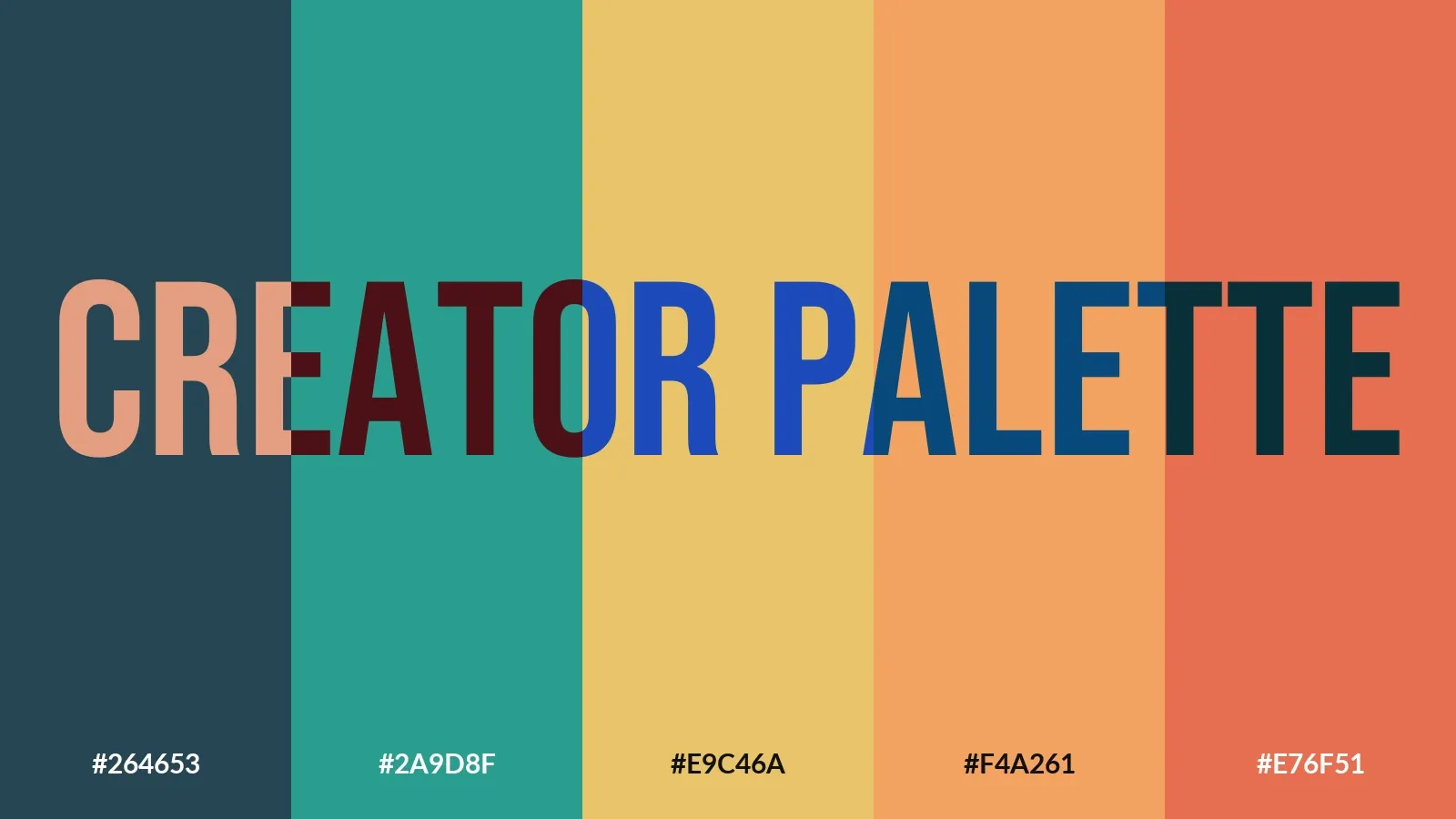
Ce qui compte pour la lecture, c'est le contraste de luminosité entre le texte et ce qu'il y a derrière. Les règles d'accessibilité du web (WCAG) le mesurent avec un rapport : 4,5:1 minimum pour un texte normal, 3:1 pour un gros titre. Un blanc pur sur un noir pur, c'est 21:1. Un blanc sur un ciel clair, c'est à peine plus de 1:1 : votre titre disparaît, même si la couleur est jolie.
Exemple concret : ici, un titre blanc posé sur un visage clair. Le blanc va avec tout, sauf avec ce plan. Le bleu marine de la même charte, lui, se lit sans contour à ajouter.

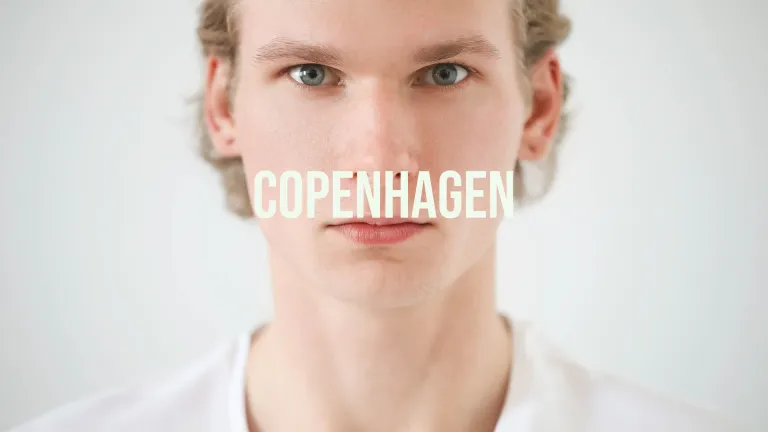
Trois réflexes quand un titre se lit mal :
- Changer de couleur dans votre palette avant d'ajouter un effet. Souvent, une couleur plus foncée ou plus claire de la même charte suffit.
- Ajouter un contour ou une ombre si vous devez garder la couleur (charte imposée par un client).
- Poser un bandeau derrière le texte quand le plan est trop chargé.
Les contours, ombres et bandeaux se font dans Fusion ou avec Text+ : je les montre dans 7 effets de texte à connaître dans DaVinci Resolve. Et pour choisir les polices qui vont avec vos couleurs, voyez les meilleures polices pour vos titres DaVinci Resolve.
Trouver ses couleurs à partir d'une image ou d'une charte
Vous n'êtes pas obligé de partir de zéro. Trois points de départ marchent bien :
- La charte du client : ses couleurs sont imposées, votre travail consiste à choisir laquelle va sur quel plan.
- Une image de la vidéo : prenez la couleur dominante d'un plan clé (un ciel, un vêtement, un décor) et construisez la palette autour, en analogues pour une vidéo douce ou avec sa complémentaire pour du punch.
- Un générateur de palettes comme Coolors ou Adobe Color : pratique pour explorer, mais il faut ensuite recopier les codes dans chaque titre, et rien ne vous dit si ça se lit sur vos plans.
Gardez les codes hexadécimaux (#1d3557, par exemple) quelque part : c'est ce que vous taperez dans DaVinci Resolve.
Appliquer votre palette de couleurs dans DaVinci Resolve
À la main, avec Text+
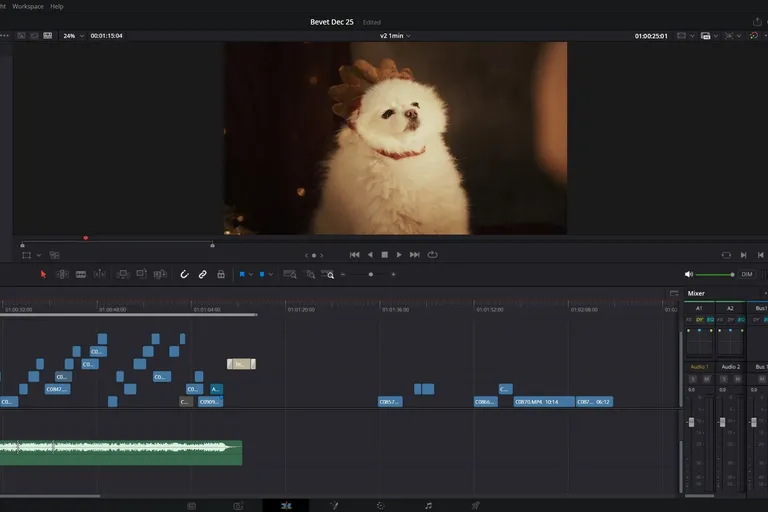
Dans la page Edit, sélectionnez votre titre Text+, ouvrez l'Inspecteur, puis la couleur du texte (Color). Collez votre code hexadécimal dans la pipette, ou piochez la couleur. Recommencez pour le contour et l'ombre si besoin. Pour réutiliser les mêmes réglages, enregistrez le titre comme preset ou copiez ses attributs sur les autres clips.
Ça marche très bien pour trois titres. Pour quarante, ou quand le client change sa couleur au dernier moment, c'est long.
Avec Palette, sans quitter DaVinci Resolve
C'est pour ça que j'ai créé Creator Palette, un panneau qui s'ouvre à côté de votre timeline. Il propose des couleurs qui vont ensemble (avec un cadenas sur celles que vous gardez), mesure si le titre se lit sur le plan derrière lui, et pose la couleur d'un clic. Un bouton vérifie tous les titres de la timeline d'un coup et pose un marqueur sur ceux qui se lisent mal. Et si le client change sa couleur, Palette la remplace dans toute la timeline.
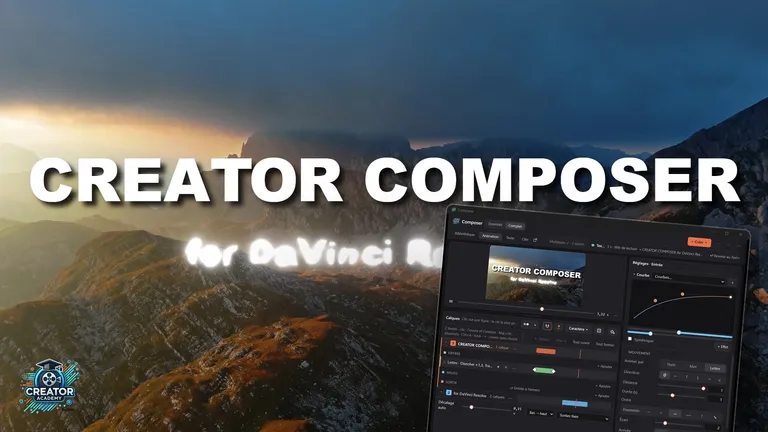
Vous animez vos titres avec Creator Composer ? Palette règle aussi les couleurs et les polices des titres Composer, texte par texte : vos titres bougent et restent dans la charte.
Palette demande DaVinci Resolve Studio, et vous pouvez l'essayer gratuitement pendant 7 jours.
Questions fréquentes
Quelles sont les couleurs complémentaires ?
Ce sont deux couleurs face à face sur le cercle chromatique. Sur écran : bleu et jaune, rouge et cyan, vert et magenta. En peinture : bleu et orange, rouge et vert, jaune et violet.
Quelle est la couleur complémentaire du bleu ?
Le jaune sur écran, l'orange en peinture. Pour une ambiance plus calme, associez plutôt le bleu à ses voisines (bleu-vert, violet). Pour un titre sur fond bleu foncé, un blanc cassé ou un jaune clair se lisent très bien.
Quelle est la couleur complémentaire du vert ?
Le magenta sur écran, le rouge en peinture. Un vert et un magenta saturés à parts égales vibrent à l'œil : gardez l'un des deux en petite touche.
Combien de couleurs utiliser dans une vidéo ?
Deux ou trois pour les titres et les éléments graphiques suffisent : une couleur principale, une secondaire et un accent. L'image apporte déjà beaucoup de couleurs.
Le blanc va-t-il avec toutes les couleurs ?
En harmonie, oui. En lisibilité, non : un titre blanc disparaît sur un ciel, une peau claire ou un mur blanc. Vérifiez chaque plan, ou ajoutez un contour.
Comment savoir si un titre se lit ?
Mesurez le contraste entre le texte et l'image derrière lui : au moins 4,5:1 pour un texte normal, 3:1 pour un gros titre. Dans DaVinci Resolve, Palette fait cette mesure lettre par lettre sur le plan.